Endurheimta gögn af öryggisafriti á Mac
Lærðu hvernig þú getur endurheimt öryggisafrit frá Time Machine.
Ef þú hefur tekið Time Machine afrit af Mac tölvunni þinni getur Migration Assistant notað það afrit til að endurheimta allar persónulegar skrár þínar, þar á meðal öppin þín og allt á notandareikningnum þínum. Ef þú vilt frekar endurheimta aðeins nokkrar skrár eða eldri útgáfur af þeim skrám, lestu þá hvernig á að nota Time Machine til að endurheimta tilteknar skrár.
Notaðu Migration Assistant
- Ef þú þarft að setja macOS upp aftur skaltu gera það áður en þú heldur áfram. Til dæmis, ef Mac tölvan þín ræsir sig upp og sýnir blikkandi spurningamerki, þarftu fyrst að setja macOS upp aftur. Frekari upplýsingar um hvernig á að setja macOS upp aftur.
- Gakktu úr skugga um að Time Machine afritunardiskurinn sé tengdur við Mac tölvuna þína og kveikt sé á honum.
- Opnaðu Migration Assistant:
- Ef Mac tölvan þín ræsir sig upp í uppsetningarhjálp, sem biður um upplýsingar eins og land og netkerfi, skaltu sleppa yfir í næsta skref, því gagnaflutningur er hluti af þeirri uppsetningu.
- Ef þú hefur þegar lokið við fyrstu uppsetningu á Mac tölvunni þinni skaltu opna Migration Assistant. Þú finnur forritið í möppunni Applications > Utilities. Eða notaðu Spotlight til að finna og opna það. Ef beðið er um leyfi til að gera breytingar skaltu slá inn lykilorð stjórnanda (e. admin).
- Þegar spurt er hvernig þú viljir flytja upplýsingarnar þínar skaltu velja að flytja frá Mac, Time Machine eða ræsidisk. Smelltu síðan á Continue.
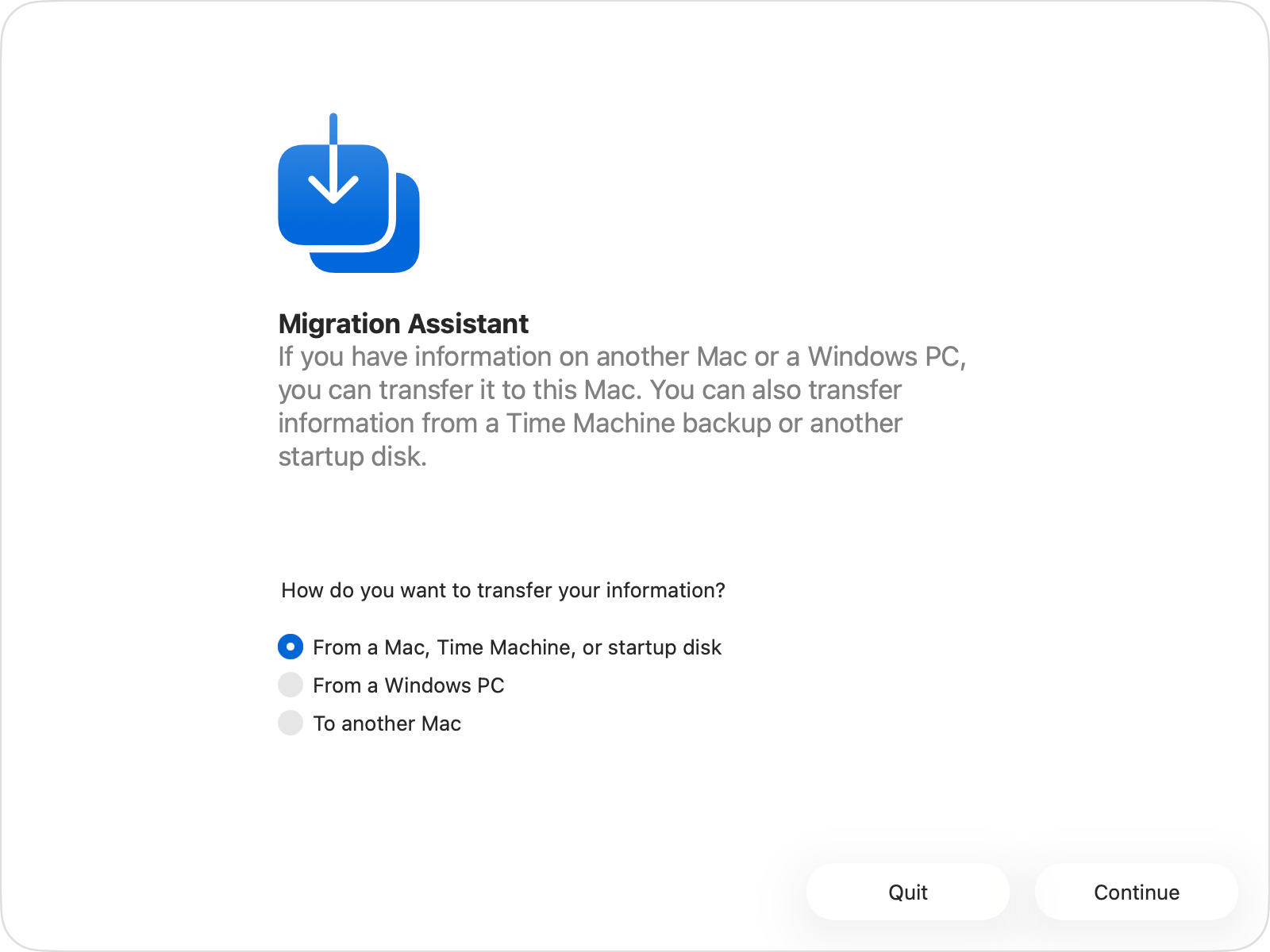
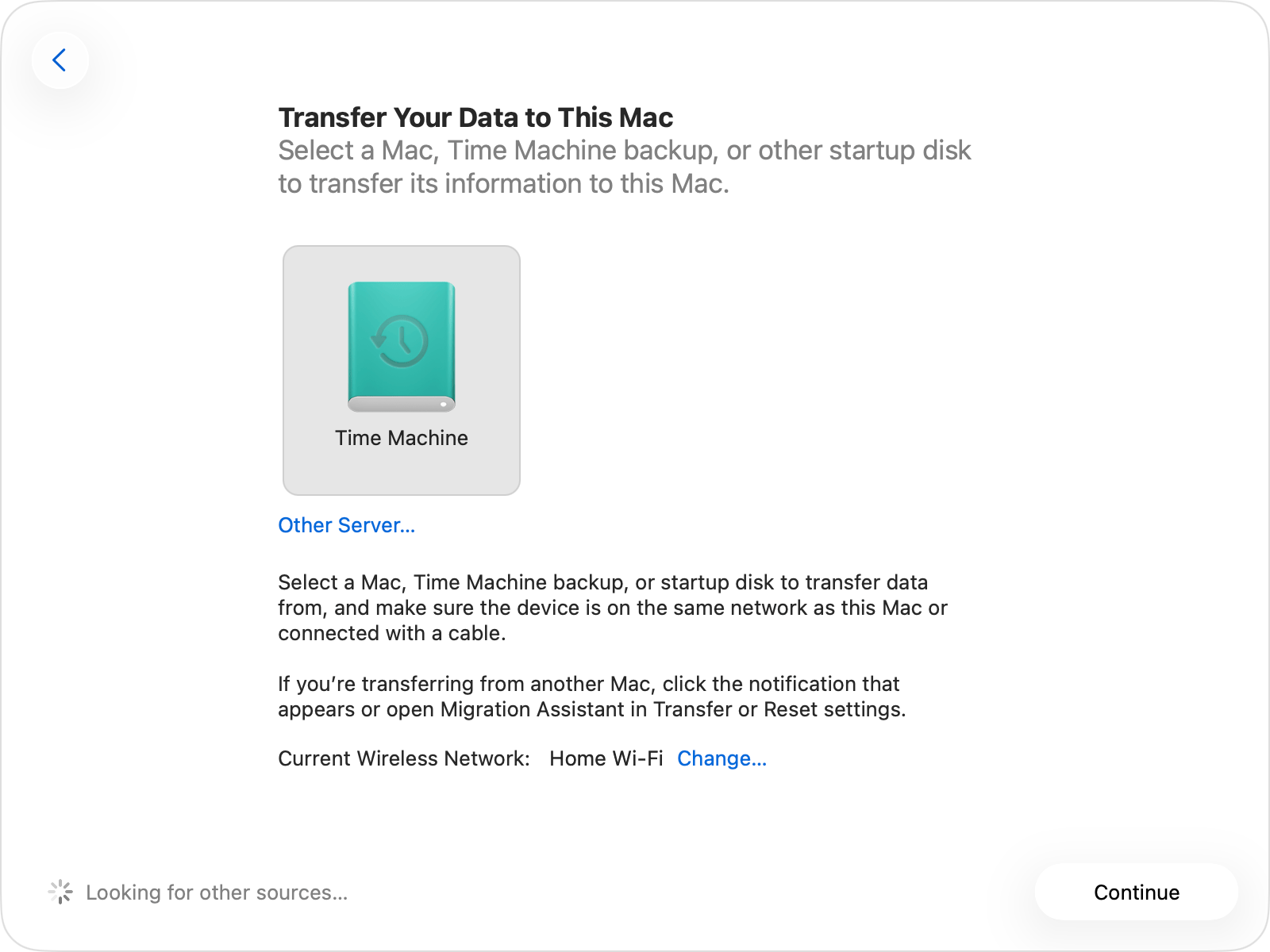
- Veldu Time Machine afritunardiskinn þinn. Það gæti tekið smá stund fyrir hann að birtast. Smelltu síðan á Continue.
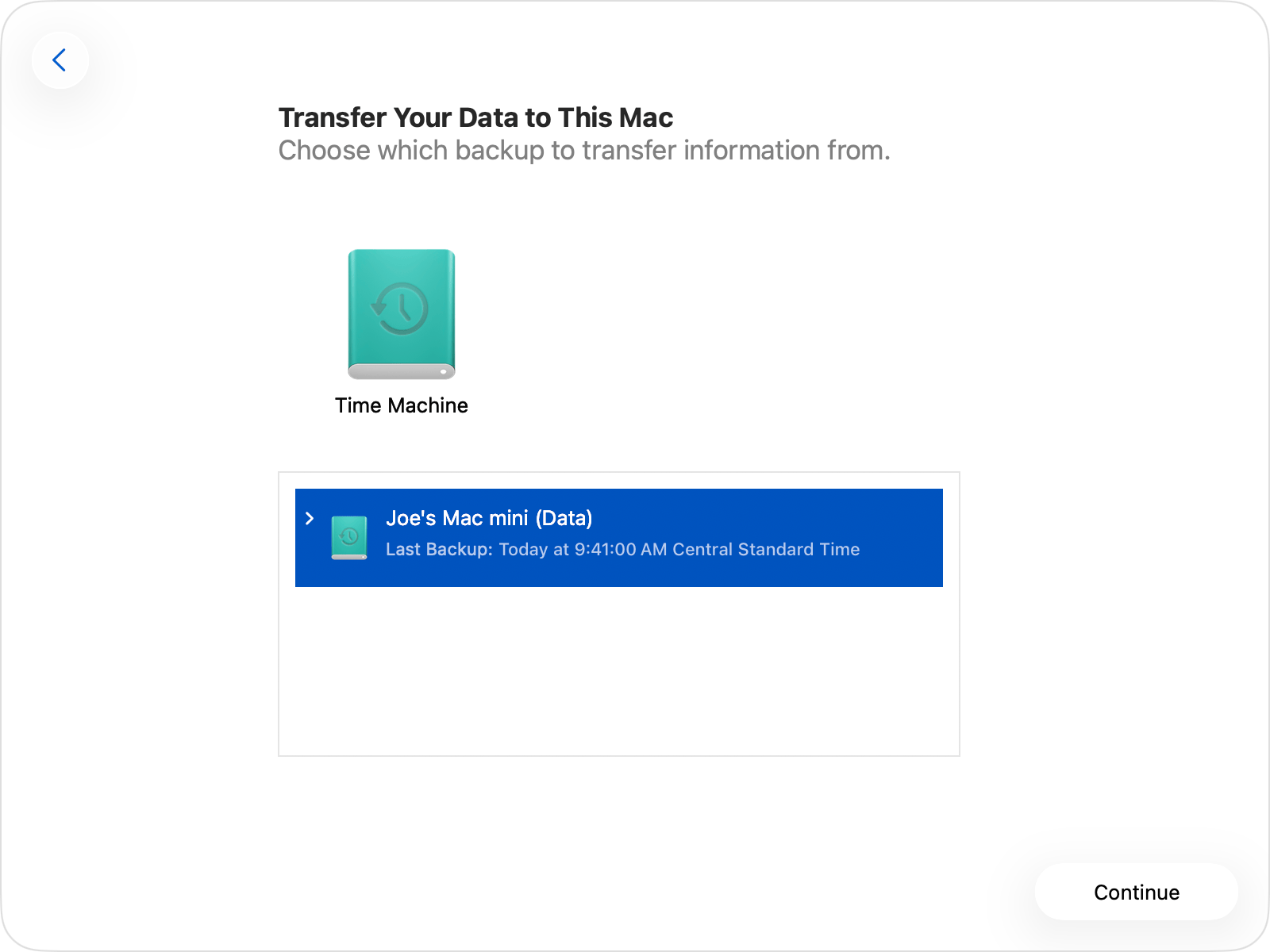
- Veldu afrit og smelltu á Continue. Ef Continue er óvirkt eða þú vilt nota eldra afrit skaltu smella á
 örina við hliðina á afritinu sem birtist og velja síðan afrit.
- Migration Assistant reiknar út hversu mikið geymslupláss allar upplýsingarnar þínar nota, þar á meðal forrit, notandareikningar, skrár, möppur og stillingar. Bíddu eftir að útreikningi ljúki.
-
Veldu gátreitinn við hliðina á hverjum flokki skráa sem þú vilt flytja. Eða smelltu á örina
við hliðina á flokki og veldu tiltekin atriði innan hans. Smelltu á Continue þegar þú ert búin(n).
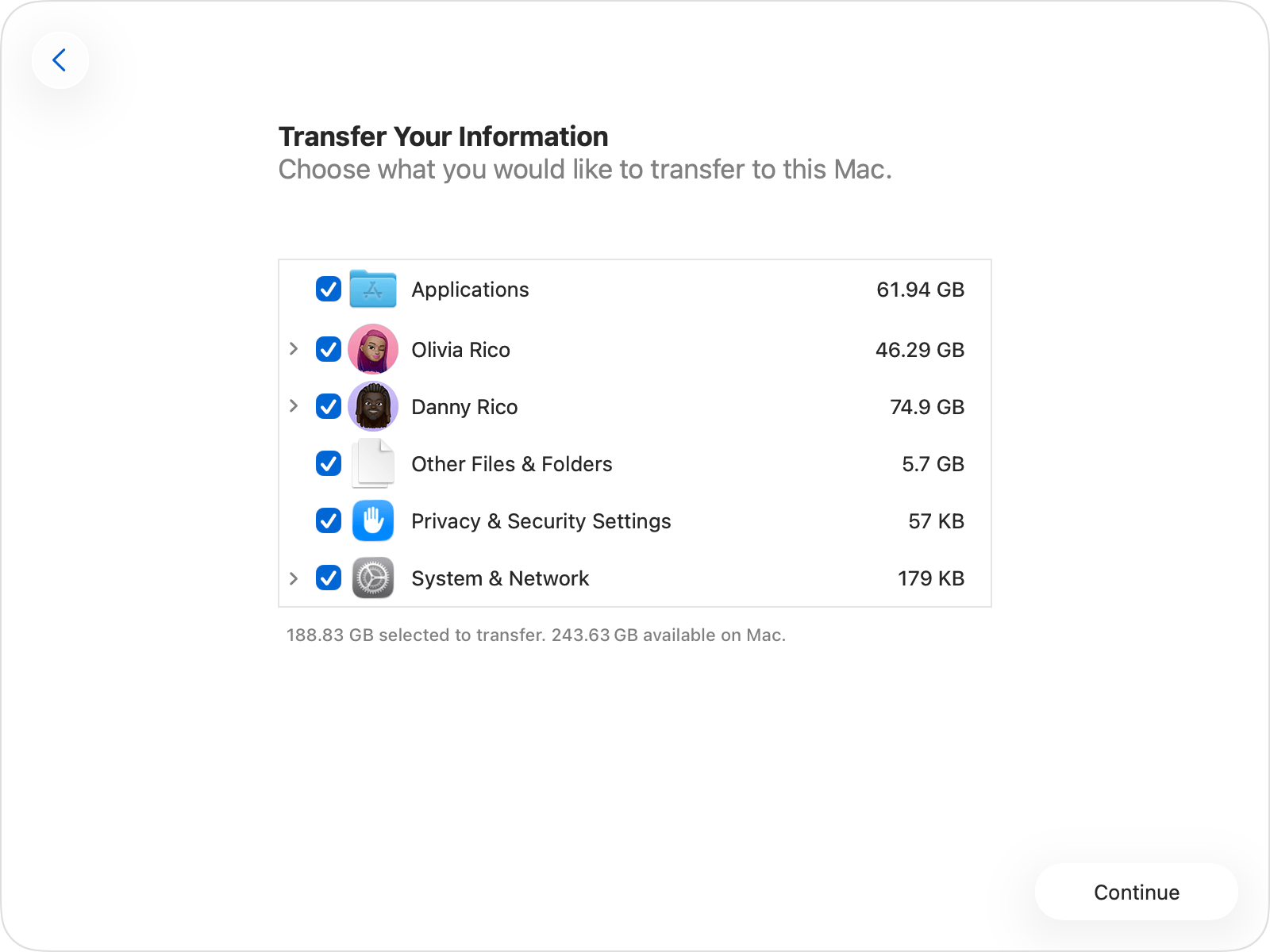
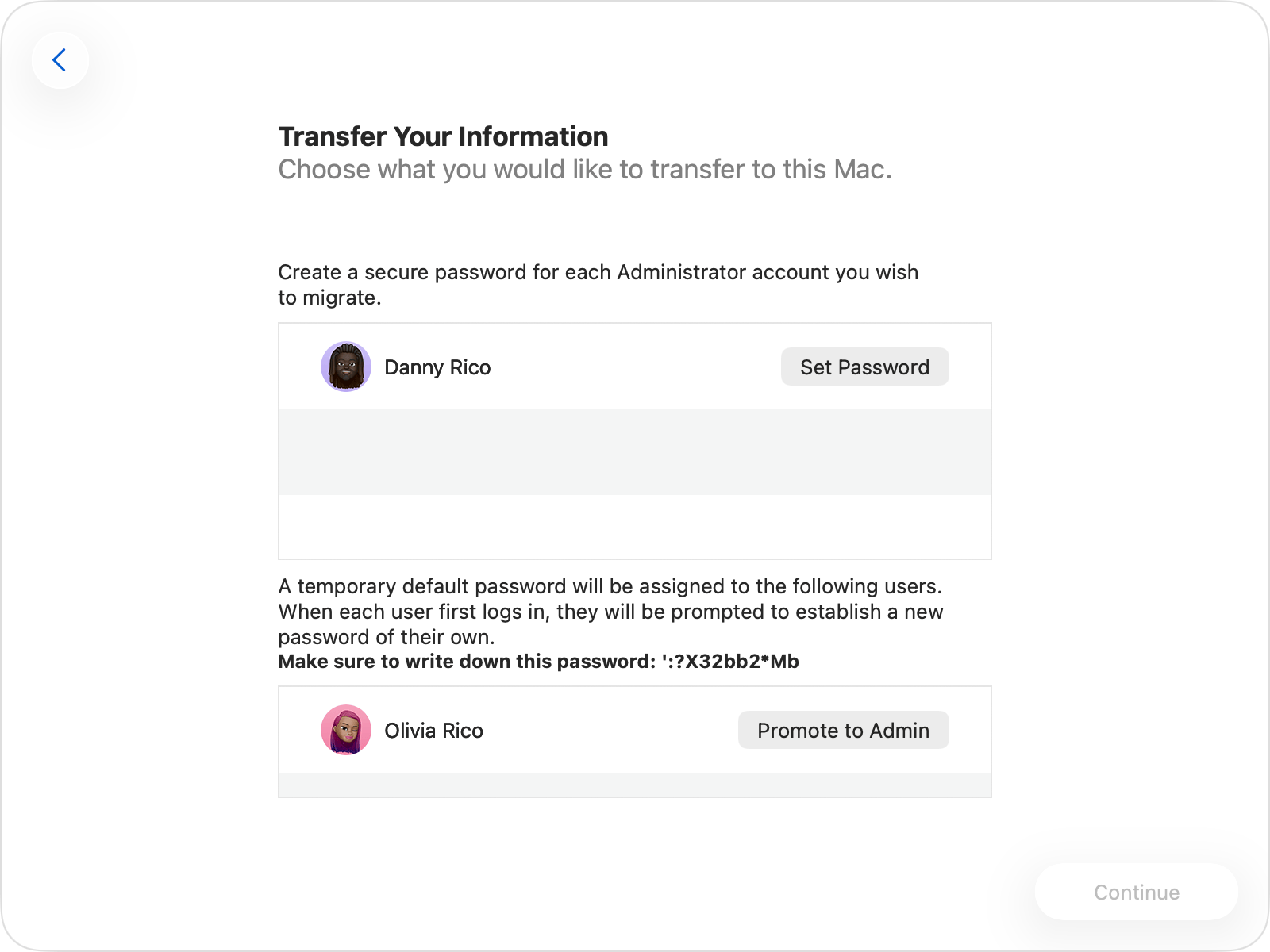
- Í dæminu á myndinni eru Danny Rico og Olivia Rico notandareikningar.
- Ef þú flytur kerfisstjórnareikning ertu beðin(n) um að smella á Stilla lykilorð og slá inn öruggt lykilorð. Mundu þetta lykilorð. Þú þarft á því að halda til að skrá þig inn á reikninginn á Mac tölvunni þinni.
- Ef þú flytur venjulegan reikning er tímabundið lykilorð úthlutað og birtist á skjánum. Skrifaðu þetta lykilorð niður. Þegar notandinn skráir sig inn í fyrsta skipti verður hann að slá inn þetta lykilorð og síðan slá inn sitt eigið nýja lykilorð þegar beðið er um það.
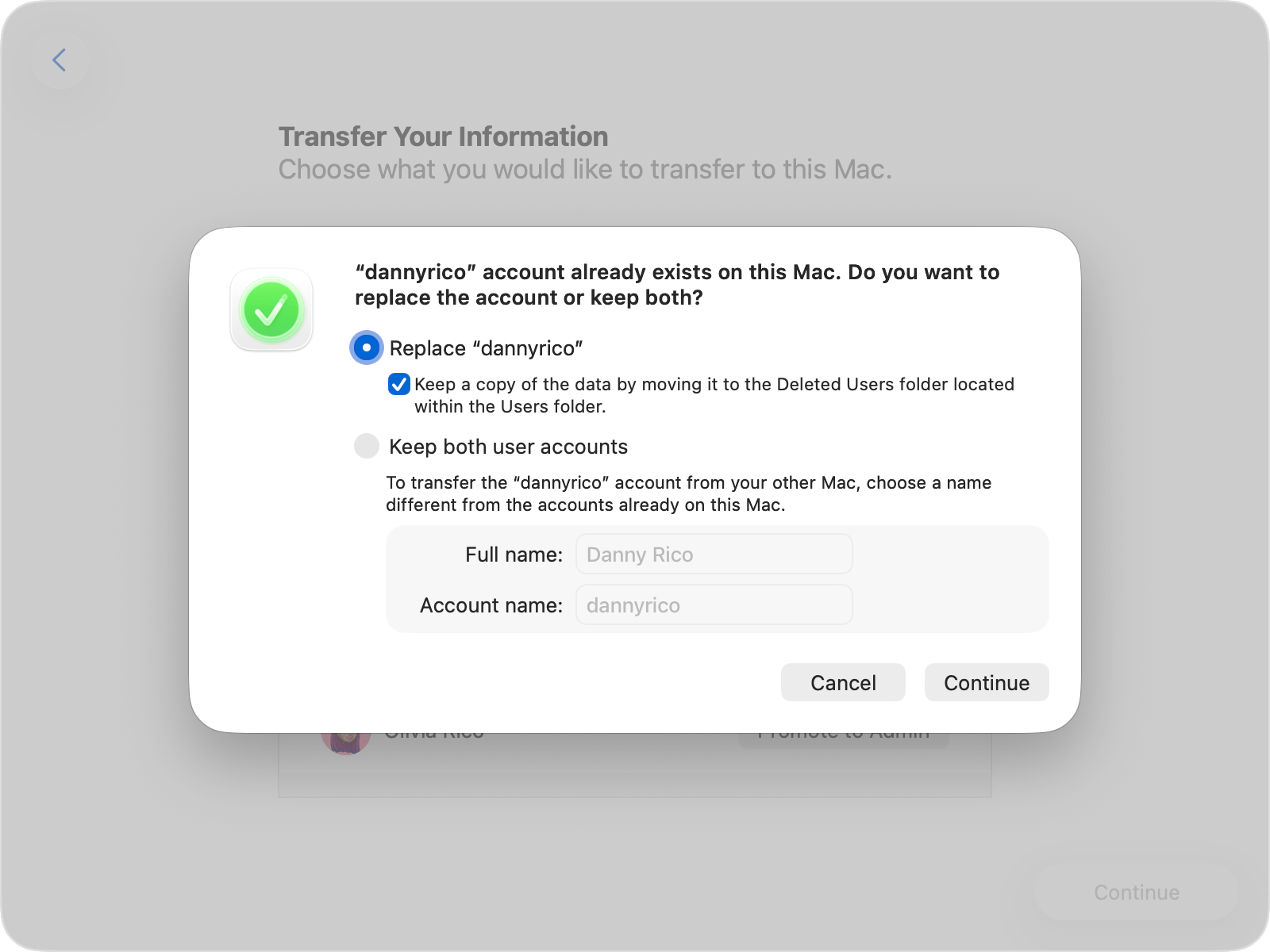
- Ef reikningur með sama nafni er þegar til á Mac tölvunni þinni ertu beðin(n) um að velja:
- Skipta út reikningnum á Mac tölvunni þinni fyrir reikninginn úr Time Machine afritinu. Þú gætir líka haft möguleika á að halda afriti af gögnum reikningsins sem skipt er út með því að færa þau í möppuna Eyddir notendur, þar sem þú getur nálgast þau gögn síðar.
- Eða endurnefna gamla reikninginn áður en þú flytur hann yfir á Mac tölvuna þína. Þetta heldur báðum reikningunum, svo þú getir skráð þig inn á þá sitt í hvoru lagi á Mac tölvunni þinni.
- Ef beðið er um lykilorð fyrir núverandi notanda sem hefur þegar heimild á Mac tölvunni þinni skaltu smella á Authorize og slá síðan inn lykilorð þess reiknings.
- Stórir gagnaflutningar geta tekið klukkustundir og gætu virst stöðvast af og til. Eftir að Migration Assistant hefur lokið við skaltu loka forritinu og skrá þig síðan inn á flutta reikninginn á Mac tölvunni þinni.
Frekari upplýsingar
Fyrirmynd greinar sótt á vef Apple 10. desember 2025