Ef þú hefur gleymt innskráningarlykilorðinu fyrir Mac
Ef þú manst ekki lykilorðið til að skrá þig inn á Mac-notandareikninginn þinn, eða lykilorðið virkar ekki, skaltu prófa þessi skref til að endurstilla lykilorðið.
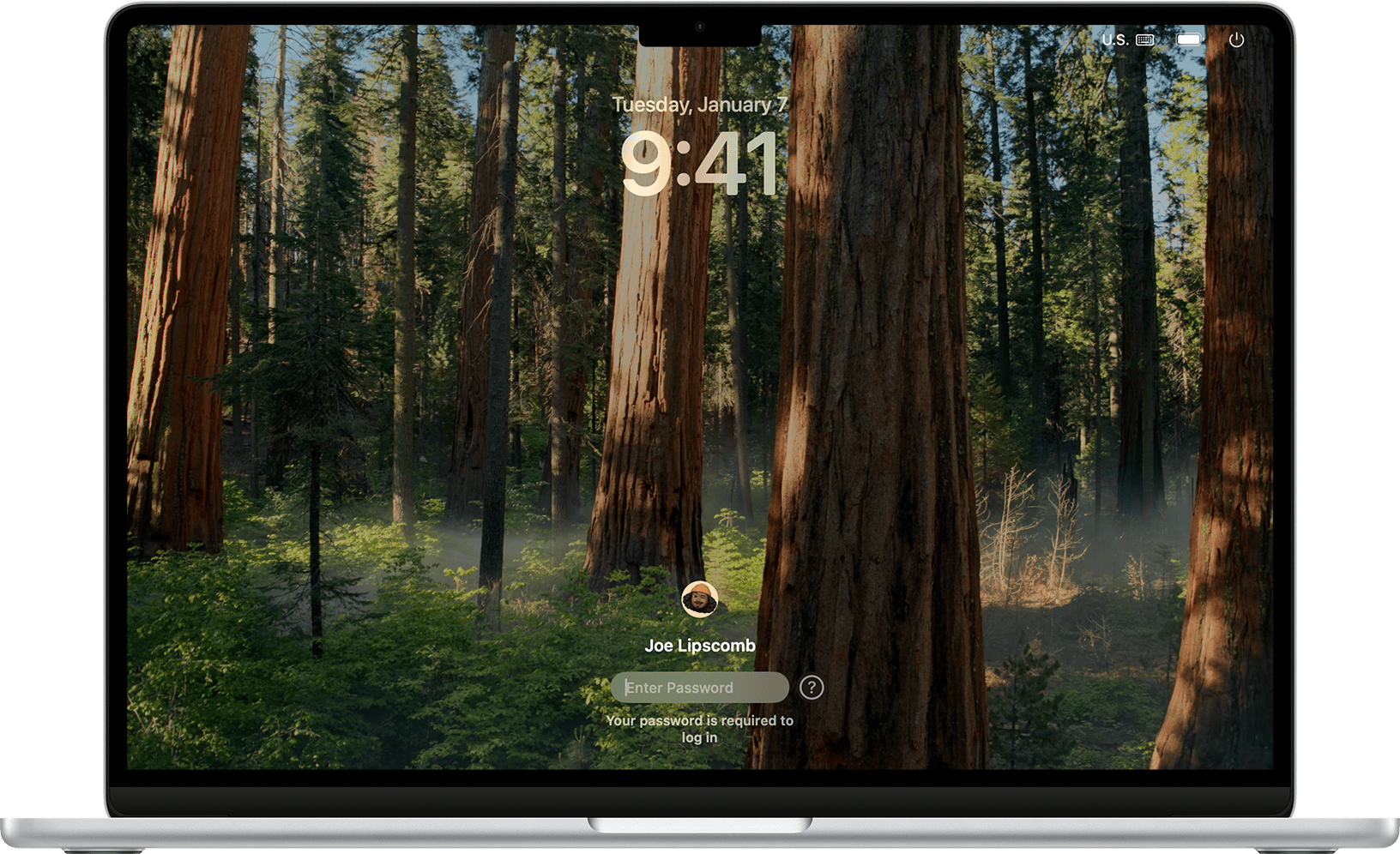
Endurræstu Mac-tölvuna
Endurræstu Mac-tölvuna. (Ef þú sérð engan möguleika á að endurræsa skaltu halda rofanum á Mac-tölvunni inni í allt að 10 sekúndur, þar til slokknar á henni. Kveiktu svo aftur á henni.)
Allar Mac-tölvur eru með rofa. Á fartölvum með Touch ID skaltu halda Touch ID-hnappnum inni.
Sláðu inn lykilorð Mac-notandareikningsins þíns
Þegar Mac-tölvan ræsir sig og sýnir innskráningargluggann skaltu slá inn lykilorðið sem þú notar til að skrá þig inn á Mac-notandareikninginn þinn. (Þetta er innskráningarlykilorðið þitt, ekki lykilorðið fyrir Apple aðganginn þinn.)
-
Notaðu rétta hástafi eða lágstafi í lykilorðinu þínu. Ef kveikt er á Caps Lock á lyklaborðinu þínu sýnir lykilorðareiturinn Caps Lock-tákn
 .
. -
Athugaðu innsláttarvalmyndina
 í horni innskráningargluggans til að ganga úr skugga um að lyklaborðið þitt sé stillt fyrir rétt tungumál.
Ef innskráningarlykilorðið þitt virkar enn ekki skaltu halda áfram með næstu skref.
Notaðu endurstillingarmöguleikana í innskráningarglugganum
Ef þú sérð spurningamerki  við hliðina á lykilorðareitnum skaltu smella á það. Þá gætirðu séð:
-
Lykilorðsvísbendingu – ef þú bættir við vísbendingu þegar þú settir upp reikninginn þinn.
-
Endurstillingarskilaboð, eins og „Restart and show password reset options“ eða „Reset it using your Apple ID“ eða „Reset it using your recovery key“.
Ef þú sérð ekki endurstillingarskilaboð skaltu athuga aftur eftir að hafa slegið inn lykilorð allt að þrisvar sinnum.
Fylgdu síðan skrefunum hér að neðan, eftir því hvað þú sérð: endurstillingarskilaboð, skilaboð um að reikningurinn þinn sé læstur eða engin skilaboð.
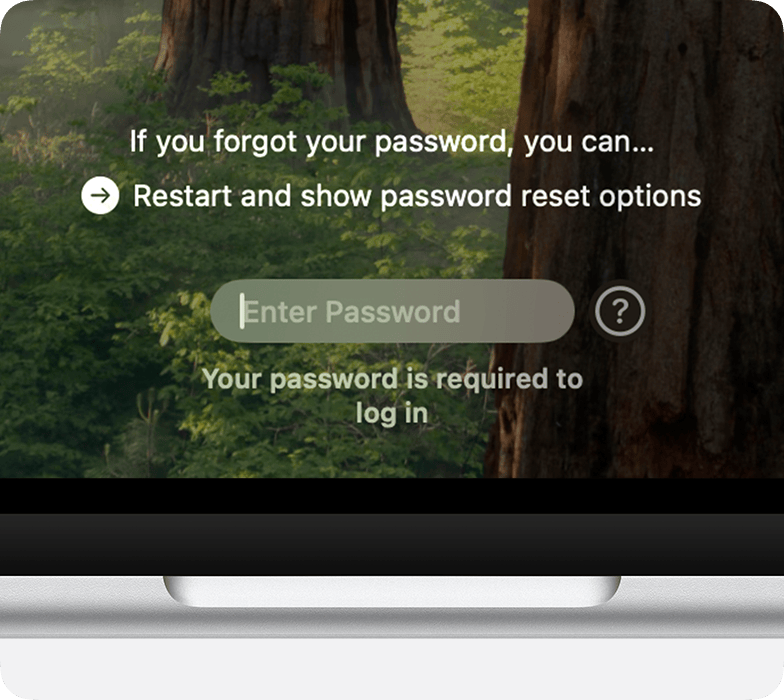
Ef þú sérð endurstillingarskilaboð
- Ef innskráningarglugginn sýnir endurstillingarskilaboð skaltu smella á skilaboðin til að hefja endurstillingarferlið.
- Fylgdu leiðbeiningunum á skjánum, sem eru mismunandi eftir uppsetningu Mac-tölvunnar þinnar. Þegar þú fylgir leiðbeiningunum:
- Ef þú ert beðin(n) um að skrá þig inn á Apple-reikninginn þinn skaltu slá inn netfang eða símanúmer Apple-reikningsins og síðan lykilorðið. Þú gætir verið beðin(n) um að slá inn staðfestingarkóða sem sendur er í önnur tæki þín. Þú getur þá valið notandann sem á að endurstilla lykilorðið fyrir.
- Ef þú ert beðin(n) um að velja drif til að endurheimta skaltu velja ræsidrifið þitt, eins og Macintosh HD.
- Ef þú ert beðin(n) um að velja notanda sem þú þekkir lykilorðið fyrir skaltu smella á „Gleymdirðu öllum lykilorðum?“.
- Ef þú ert beðin(n) um að slá inn FileVault-batalykilinn þinn skaltu slá inn strenginn af bókstöfum og tölustöfum sem þú fékkst þegar þú kveiktir á FileVault og valdir að nota batalykil.
- Ef þú ert beðin(n) um að gera þessa Mac-tölvu óvirka skaltu leyfa Mac-tölvunni að gera sig óvirka. Þetta er tímabundið.
- Ef þú ert beðin(n) um að búa til nýja lyklakippu til að geyma lykilorð notandans skaltu leyfa Mac-tölvunni að búa til nýja lyklakippu.
- Eftir að þú hefur gefið upp umbeðnar upplýsingar verður þú beðin(n) um að búa til nýtt lykilorð fyrir reikninginn þinn. Þú getur þá endurræst Mac-tölvuna og skráð þig inn með nýja lykilorðinu.
Ef þú gast ekki notað þessi skref til að endurstilla lykilorðið þitt skaltu fara yfir í „Notaðu endurstillingarmöguleikana í Recovery“.
Ef þú sérð skilaboð um að reikningurinn þinn sé læstur
Ef reikningurinn þinn læsist eftir endurteknar innskráningartilraunir skaltu bíða þar til uppgefinn tími er liðinn, endurræstu síðan Mac-tölvuna og reyndu aftur. Ef það hjálpar ekki skaltu halda áfram í „Notaðu endurstillingarmöguleikana í Recovery“.
Ef þú sérð engin skilaboð
Ef endurstillingarskilaboð birtast ekki í innskráningarglugganum eftir að hafa slegið inn lykilorð allt að þrisvar sinnum skaltu endurræsa Mac-tölvuna og reyna aftur. Ef það hjálpar ekki skaltu halda áfram í „Notaðu endurstillingarmöguleikana í Recovery“.
Notaðu endurstillingarmöguleikana í Recovery
Ef þú gast ekki endurstillt lykilorðið þitt með valkostunum í innskráningarglugganum:
- Ræstu tölvuna í macOS Recovery.
- Þegar þú ræsir úr Recovery verðurðu beðin(n) um að velja notanda sem þú þekkir lykilorðið fyrir. Smelltu á „Forgot all passwords?“.
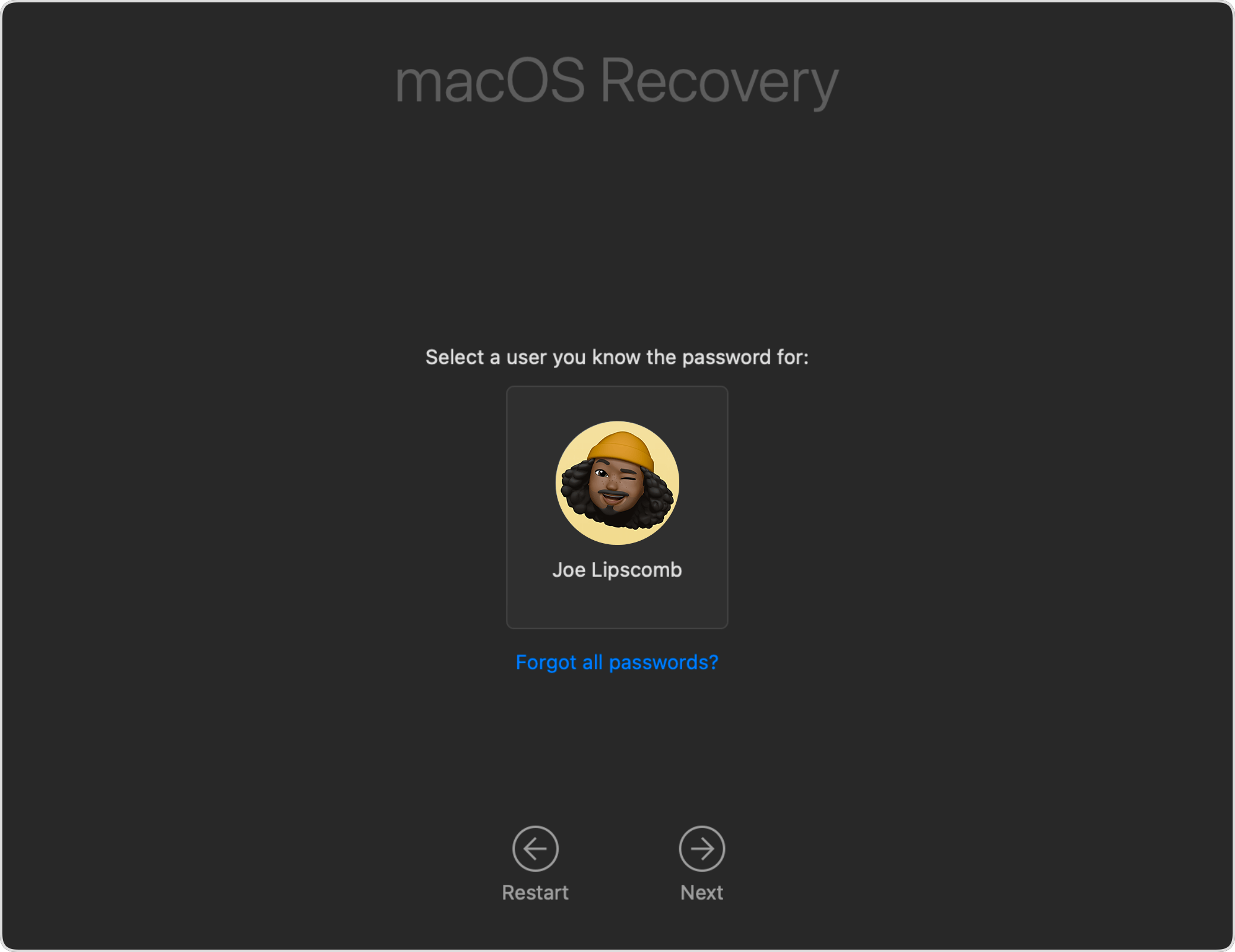
- Fylgdu leiðbeiningunum á skjánum, sem eru mismunandi eftir uppsetningu Mac-tölvunnar þinnar. Þessar leiðbeiningar gætu falið í sér skref til að endurstilla lykilorðið þitt.
- Þegar því er lokið skaltu smella á „Exit to Recovery“. Þú ert í Recovery þegar þú sérð valkosti til að endurheimta úr Time Machine, setja macOS upp aftur og fleira:
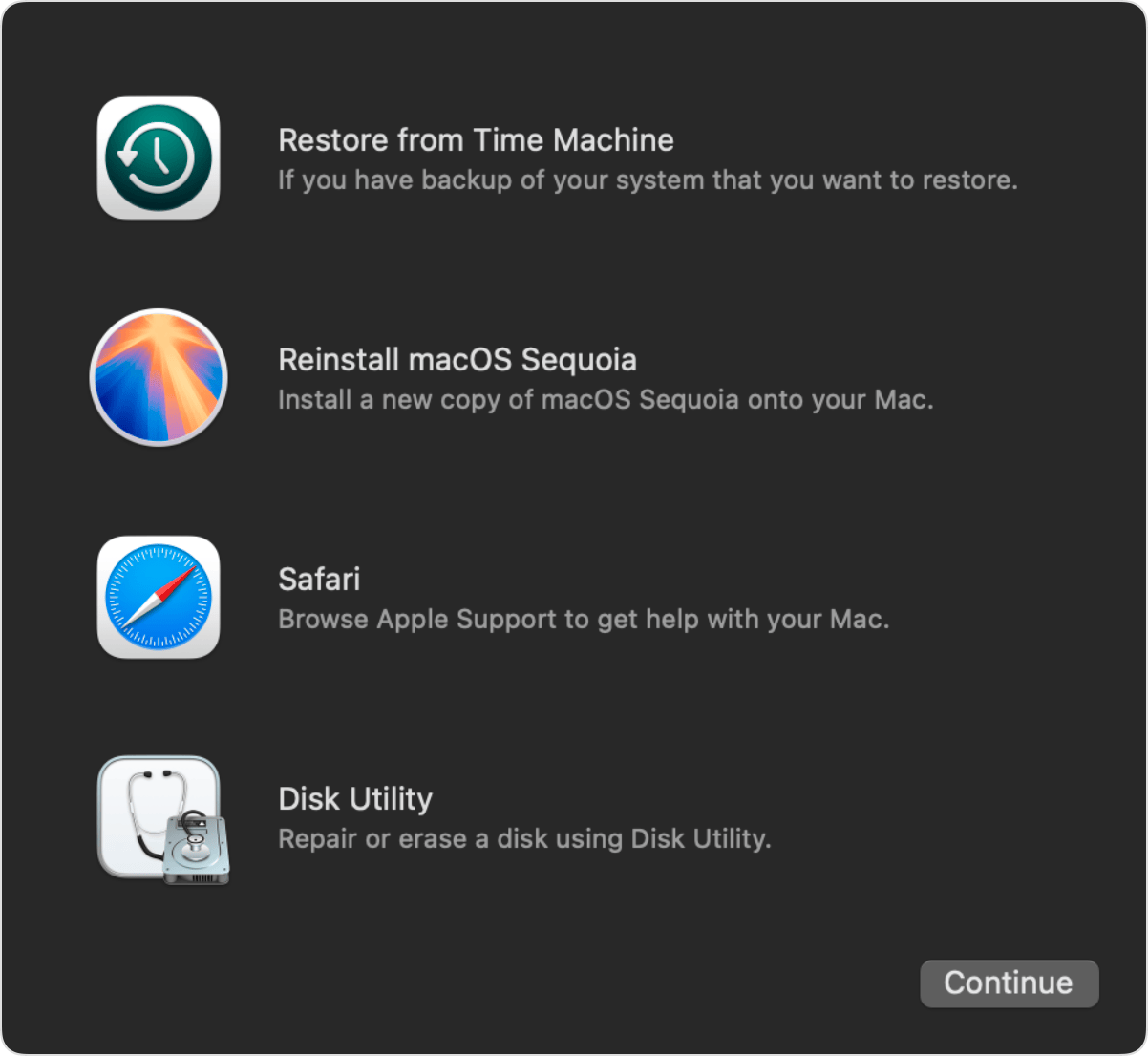
- Áður en þú ferð yfir í Recovery, ef þú varst beðin(n) um að endurstilla lykilorðið þitt, geturðu nú valið Apple-valmyndina > Restart og skráð þig svo inn með nýja lykilorðinu þínu. Ef þú varst ekki beðin(n) um að endurstilla lykilorðið þitt skaltu halda áfram í næsta skref á meðan þú ert enn í Recovery.
- Í Utilities-valmyndinni á valmyndarstikunni efst á skjánum skaltu velja Terminal. Eða ýttu á Shift-Command-T til að opna Terminal.
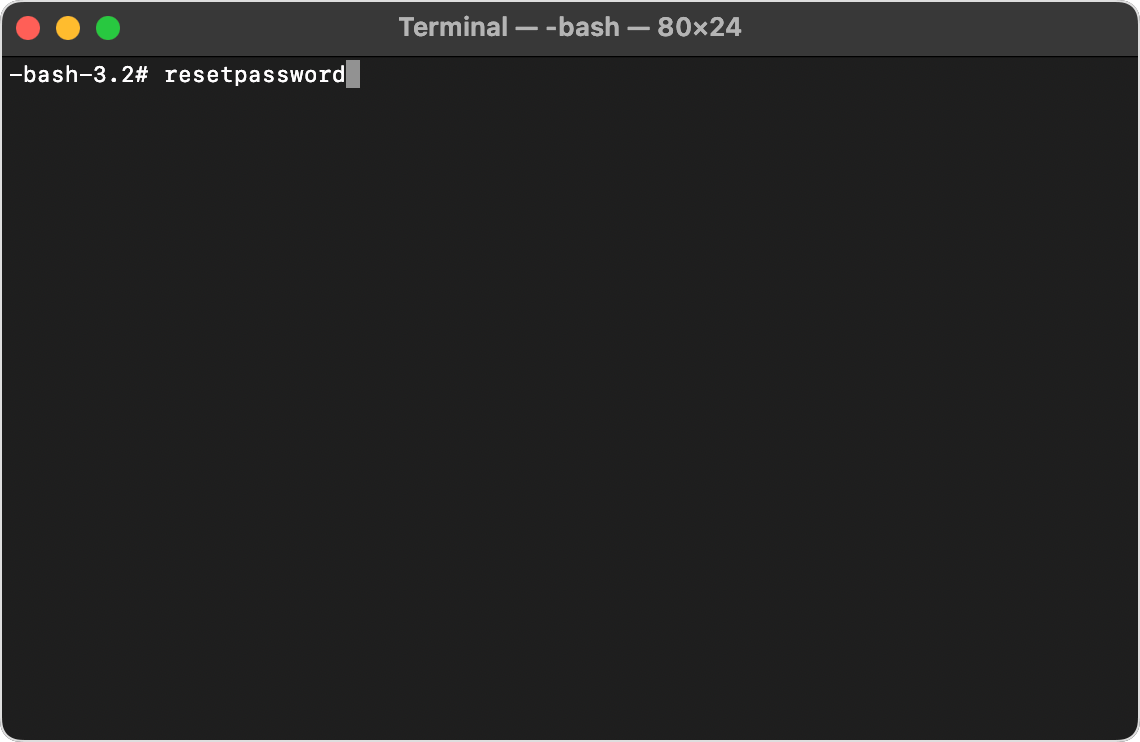
- Í Terminal-glugganum sem opnast skaltu slá inn resetpassword og ýta svo á Enter.
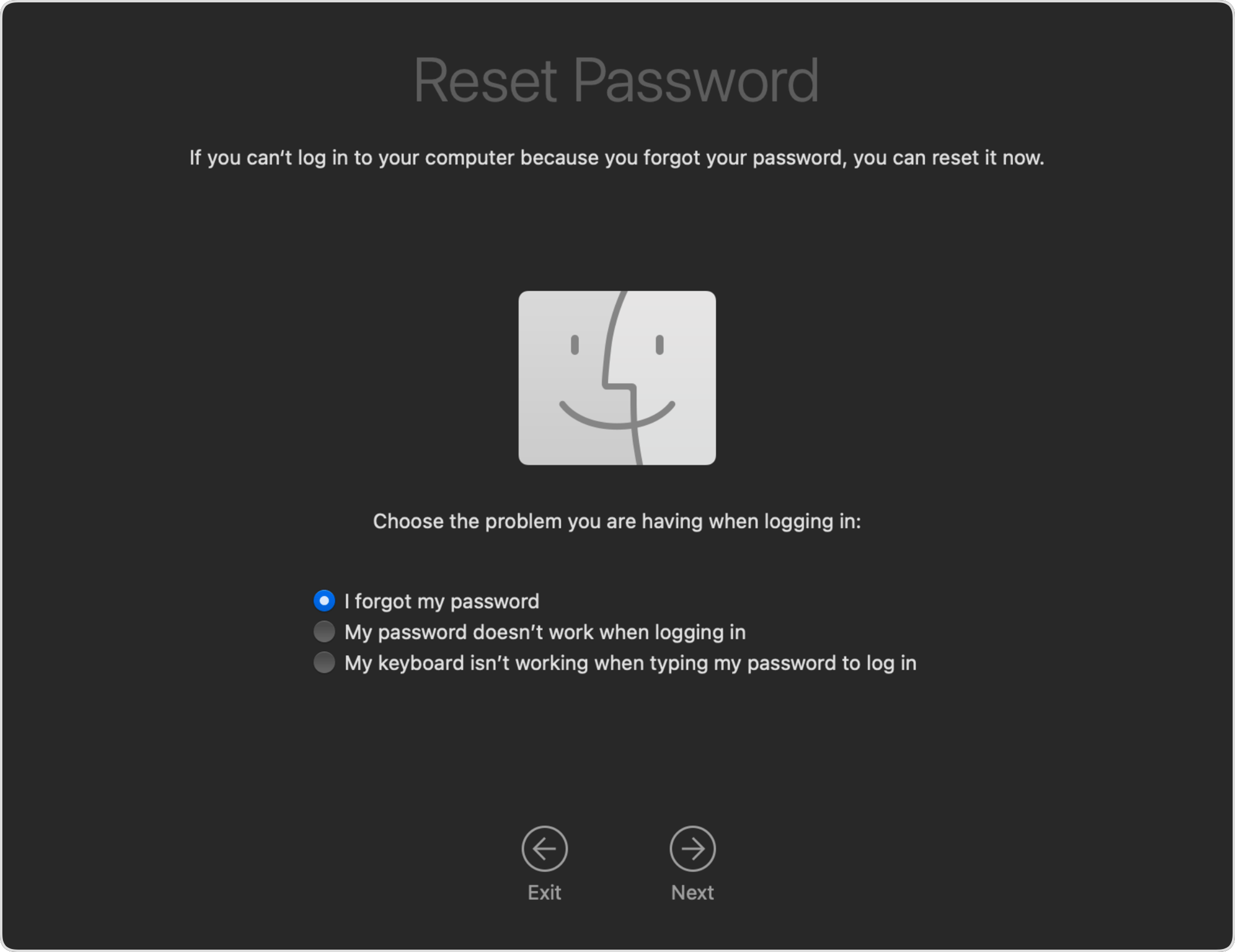
- Í glugganum sem opnast skaltu velja endurstillingarvalkost, eins og „I forgot my password“ eða „My password doesn’t work when logging in“. Smelltu síðan á Next og fylgdu leiðbeiningunum á skjánum.
- Eftir að þú hefur gefið upp umbeðnar upplýsingar verðurðu beðin(n) um að búa til nýtt lykilorð fyrir aðganginn þinn og aðra notendaaðganga. Þú getur þá endurræst Mac-tölvunni og skráð þig inn með nýja lykilorðinu.
Ef þú gast ekki notað þessi skref til að endurstilla lykilorðið þitt skaltu halda áfram í næsta kafla.
Ef þú getur ekki endurstillt innskráningarlykilorðið þitt
Ef engin önnur lausn virkar geturðu fengið aðgang að Mac-tölvunni þinni aftur með því að hreinsa hana. Þetta mun fjarlægja varanlega hvern notandareikning, lykilorð hans og gögn af Mac-tölvunni þinni.
- Slökktu á Mac-tölvunni þinni og ræstu síðan aftur úr macOS Recovery. Þegar þú ert beðin(n) um að velja notanda sem þú þekkir lykilorðið fyrir skaltu velja Recovery Assistant > Erase Mac á valmyndarstikunni efst á skjánum.
- Í glugganum sem opnast skaltu smella á Erase Mac og síðan aftur á Erase Mac til að staðfesta.

- Eftir að Mac-tölvan þín hefur verið hreinsuð mun hún endurræsa sig sjálfkrafa.
- Ef Mac-tölvan þín ræsir sig upp með spurningamerki skaltu slökkva á henni, ræsa aftur úr macOS Recovery og setja síðan macOS upp aftur úr Recovery.
- Ef Mac-tölvan þín ræsir sig upp í Activate Mac-glugga skaltu velja Wi-Fi-net og slá inn upplýsingar um Apple-reikninginn þinn (ekki innskráningarupplýsingarnar þínar) þegar beðið er um það. Eftir að Mac-tölvan þín hefur verið virkjuð skaltu smella á Exit to Recovery og setja síðan macOS upp aftur úr Recovery.
Frekari upplýsingar
-
Finndu út hvað þú átt að gera ef Mac-tölvan þín ræsir sig ekki að fullu, heldur stoppar á öðrum skjá, eins og tómum skjá eða læsingartákni með lykilorðareit.
-
Lærðu hvernig á að breyta innskráningarlykilorðinu þínu þegar þú ert þegar skráð(ur) inn á þinn eigin reikning eða annan stjórnandareikning.
-
Finndu út hvað þú átt að gera ef þú hefur gleymt lykilorðinu fyrir Apple-reikninginn þinn.
Fyrirmynd greinar sótt á vef Apple 10. desember 2025