Öryggisafrit með Time Machine
Lærðu hvernig þú getur tekið öryggisafrit af Mac.
Þú getur notað Time Machine, innbyggðu öryggisafritunina á Mac, til að taka afrit sjálfvirkt af öllum gögnunum þínum, þar á meðal forrit, tónlist, myndum, tölvupósti, skjölum og kerfisskjölum. Þegar þú ert með öryggisafrit getur þú endurheimt gögn úr afritinu ef upprunarlegu gögnunum er einhvertíman eytt af tölvunni eða harði diskurinn (eða SSD) er hreinsaður eða honum skipt út.
-
Tengdu utanáliggjandi gagnageymslumiðil, svo sem flakkara, USB-drif eða Thunderbolt-drif, við viðeigandi tengi á Mac-tölvunni þinni.
-
Notaðu gagnageymslutæki með að minnsta kosti tvöfalt meira geymslurými en Mac-tölvan þín. Ef Mac-tölvan þín er til dæmis með 1 TB geymslurými ætti afritunardiskurinn helst að vera með að minnsta kosti 2 TB geymslurými. Mac-tölvan lætur þig vita ef Time Machine þarf meira geymslurými.
-
Notaðu afritunardiskinn eingöngu fyrir afrit með Time Machine, en ekki til að geyma aðrar skrár..*
-
-
Skoðaðu leiðbeiningar fyrir þá útgáfu af macOS sem þú notar, eða fylgdu þessum skrefum ef þú notar macOS Ventura 13 eða nýrra:
-
Opnaðu Apple-valmyndina efst á skjánum og veldu System Settings.
- Smelltu á General í hliðarstikunni og síðan á Time Machine til hægri.
-
Smelltu á Add Backup Disk eða á hnappinn til að bæta við diski
 .
. - Veldu geymslutækið sem þú hefur tengt við tölvuna og smelltu síðan á Set Up Disk. Við uppsetninguna gæti eftirfarandi gerst:
-
Mac-tölvan gæti spurt hvort þú viljir eyða öllu af geymslutækinu svo hægt sé að nota það með Time Machine. Þú getur annaðhvort eytt gögnunum eða valið annan afritunardisk eða annað gagnasvæði (volume).
-
Mac-tölvan gæti spurt hvort þessi tölva eigi að taka yfir fyrirliggjandi afrit sem voru búin til á annarri tölvu. Veldu að taka afritin yfir ef þú vilt að þau verði hluti af afritunum fyrir þessa Mac-tölvu.
- Ef þú kveikir á Encrypt Backup til að vernda afritin gegn óheimilum aðgangi verðurðu beðin(n) um að búa til lykilorð fyrir afritið. Þú þarft þetta lykilorð ef þú vilt síðar endurheimta skrár úr afritinu.
-
Þegar uppsetningu er lokið byrjar Mac-tölvan strax að nota tengda geymslutækið til að taka afrit.
-
-
Til að taka afrit strax skaltu opna Time Machine-valmyndina
 í valmyndastikunni og velja Back Up Now. Þú getur líka beðið eftir næsta sjálfvirka afriti.
Í sömu valmynd geturðu stöðvað eða sleppt afritun og fylgst með framvindu hennar. Efst í valmyndinni sérðu hversu stór hluti afritunarinnar er búinn eða dagsetningu og tíma síðasta afrits:
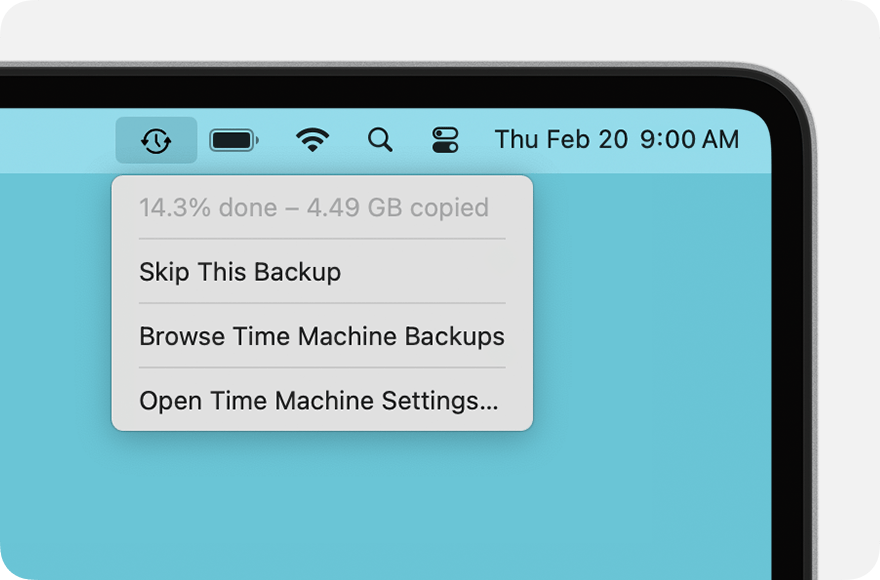
Afritun stendur yfir
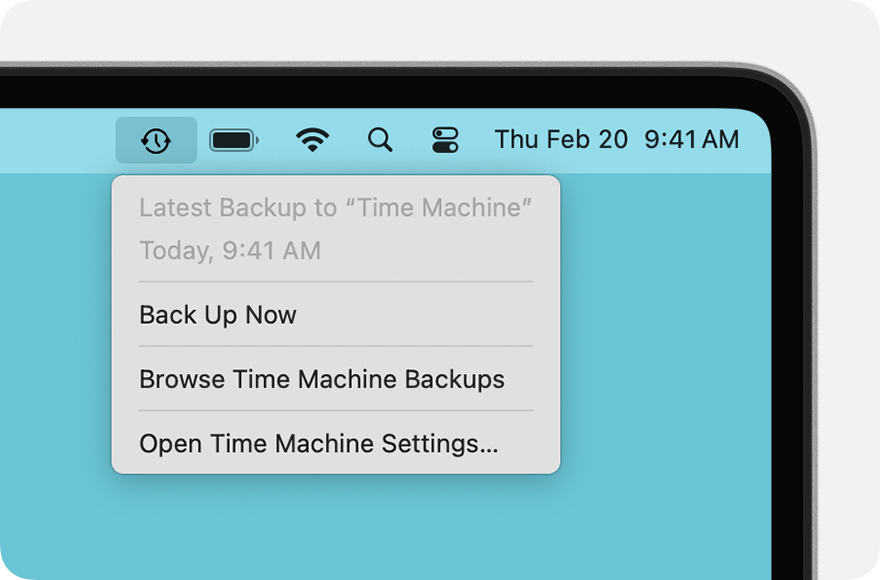
Afritun lokið
Ef þú sérð ekki þessa valmynd skaltu ganga úr skugga um að stillingar kerfisins séu þannig að staða Time Machine birtist í valmyndastikunni.
-
Time Machine tekur sjálfvirkt afrit með eftirfarandi hætti:
- Á klukkutíma fresti síðasta sólarhringinn.
- Daglega síðasta mánuðinn.
- Vikulega fyrir alla mánuði þar á undan.
Þegar afritunardiskurinn er orðinn fullur er elstu afritunum eytt til að losa um pláss.
Til að breyta tíðni afritunar í macOS Ventura 13 eða nýrra skaltu opna Time Machine-valmyndina
og velja Open Time Machine Settings. Smelltu síðan á Options og veldu viðeigandi stillingu í valmyndinni Back up frequency.Fyrsta afritunin gæti tekið lengri tíma en þú átt von á, en þú getur haldið áfram að nota Mac-tölvuna á meðan hún stendur yfir. Time Machine tekur aðeins afrit af þeim skrám sem hafa breyst frá síðustu afritun. Þess vegna ganga síðari afritanir yfirleitt hraðar.
Ef þú aftengir afritunardiskinn frá Mac-tölvunni heldur Time Machine sjálfkrafa áfram að taka afrit samkvæmt áætlun þegar þú tengir diskinn aftur.
Áður en þú aftengir afritunardiskinn skaltu annaðhvort velja eject the backup disk eða slökkva á Mac-tölvunni.
-
Þú getur notað Time Machine-afrit til að endurheimta sumar eða allar skrárnar þínar, annaðhvort á sömu Mac-tölvu eða annarri. Lærðu hvernig á að endurheimta Mac-tölvuna þína úr Time Machine-afriti.
-
* Fyrir lengra komna: Ef þú bætir við APFS-gagnasvæði (volume) á ytra geymslutækið geturðu notað eitt gagnasvæði fyrir afrit með Time Machine og annað til að geyma aðrar skrár. Gagnasvæðið fyrir Time Machine ætti að hafa tvöfalt meira geymslurými en Mac-tölvan þín.
Upplýsingar um vörur sem Apple framleiðir ekki, eða sjálfstæðar vefsíður sem Apple hefur hvorki umsjón með né prófar, eru veittar án þess að Apple mæli með þeim eða staðfesti þær. Apple ber enga ábyrgð á vali, virkni eða notkun vefsíðna eða vara frá þriðja aðila. Apple ábyrgist hvorki nákvæmni né áreiðanleika upplýsinga á vefsíðum þriðja aðila. Hafðu samband við viðkomandi söluaðila til að fá frekari upplýsingar.
Fyrirmynd greinar sótt af vef Apple 20. október 2026