








Öflug ein og sér.
Ofuröflug saman.
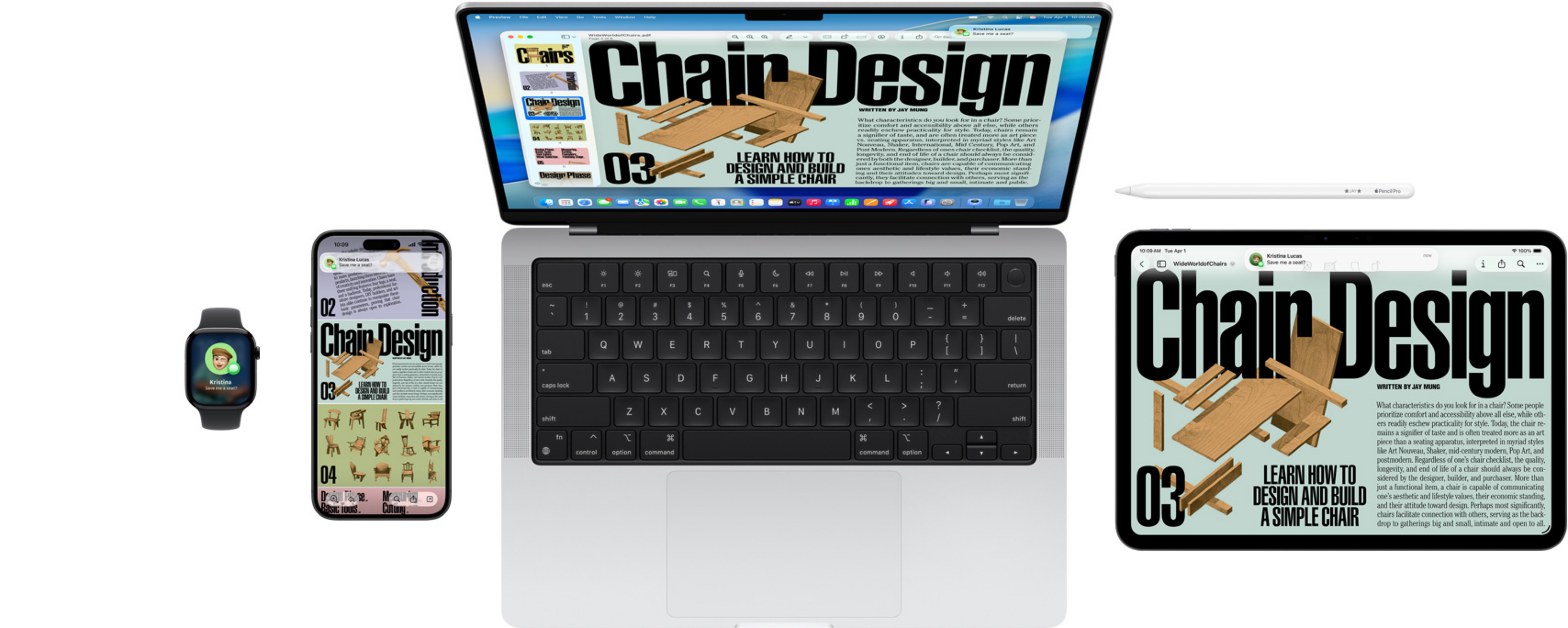
Mac, iPhone, iPad og Apple Watch eru mögnuð tæki hvert fyrir sig. En þau eru enn magnaðri þegar þau eru notuð saman. Þökk sé Continuity vinna tækin þín óaðfinnanlega saman og opna heim öflugra eiginleika. Byrjaðu á tölvupósti á Mac og kláraðu hann á iPad. Taktu mynd á iPhone og sjáðu hana birtast á Mac. Eða hringdu án þess að teygja þig í símann.1 Það eru töfrar Continuity.
Símtöl og skilaboð
Haltu sambandi.
Beint úr Mac.
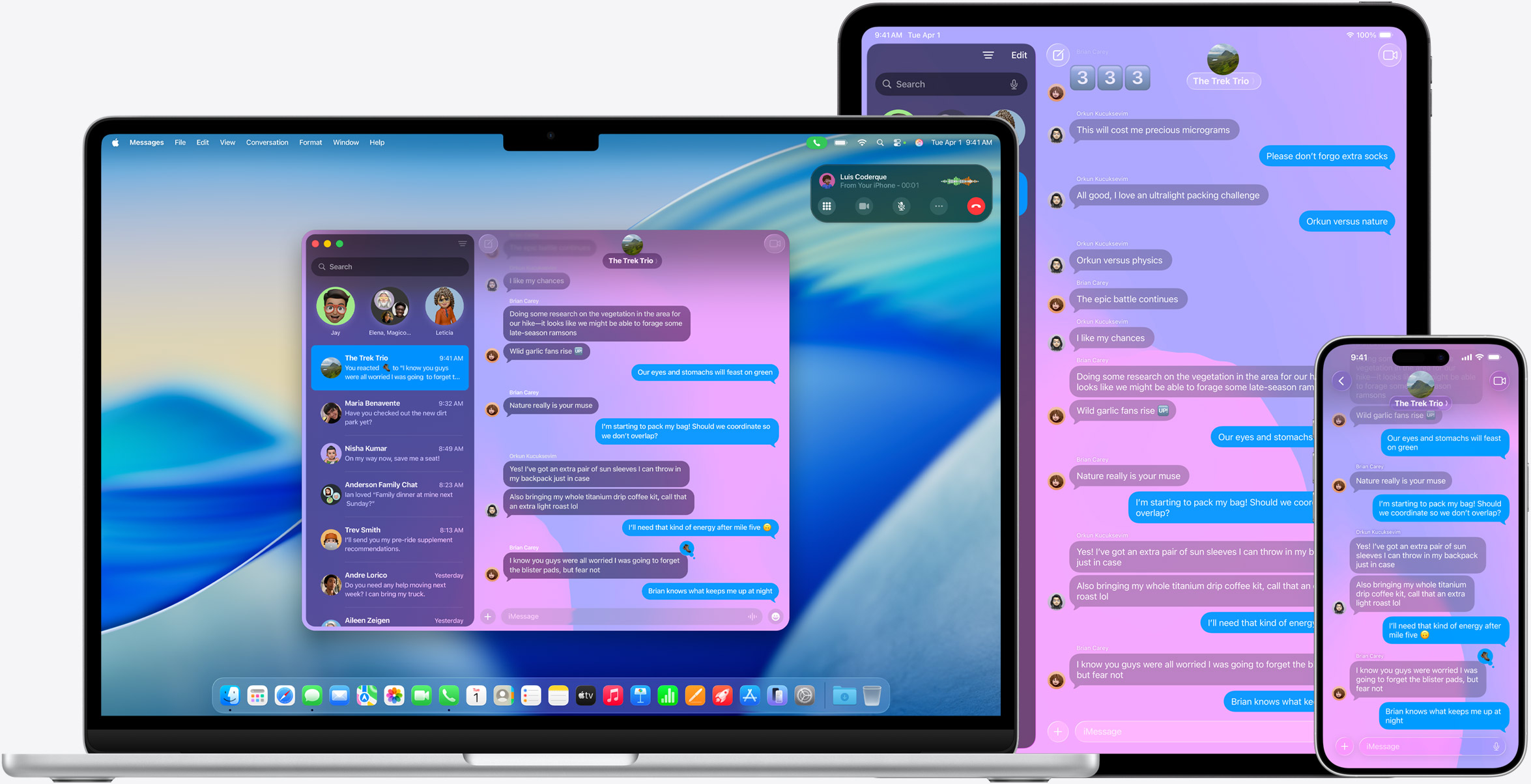
iMessage- og SMS-skilaboð úr iPhone birtast líka á Mac, iPad og Apple Watch.2 Þannig geturðu tekið á móti skilaboðum og svarað þeim í öllum tækjunum þínum. Og með Símaforritinu geturðu hringt eða tekið á móti símtölum beint úr Mac eða iPad, svo þú missir aldrei af símtali, jafnvel þótt iPhone-síminn þinn sé grafinn ofan í bakpokanum.3
Handoff
Byrjaðu hér.
Kláraðu þar.
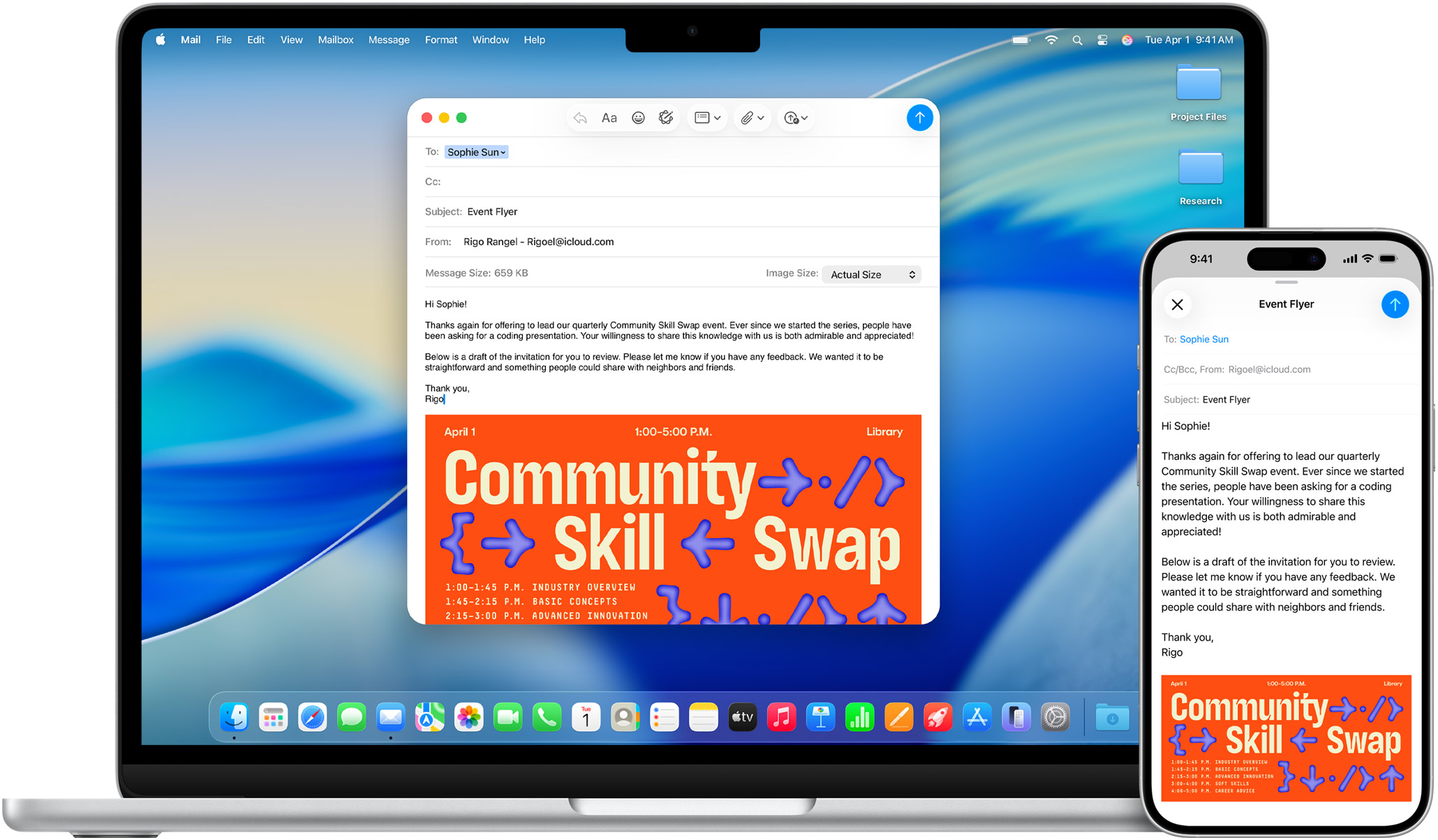
Segjum að þú byrjir að skrifa tölvupóst í iPhone en viljir klára hann í Mac. Eða þú byrjar að skrifa skýrslu í iMac en vilt halda áfram í iPad á leiðinni á fund. Handoff gerir það mögulegt – og alveg óaðfinnanlegt. Þegar Mac og iPhone eða iPad eru nálægt hvoru öðru geta þau sjálfkrafa fært það sem þú ert að gera á milli tækja.4 Táknmynd sem sýnir síðasta forritið sem þú notaðir birtist á hinu tækinu – í Dock á Mac eða iPad eða í App Switcher á iPhone. Smelltu eða pikkaðu bara til að halda áfram þar sem frá var horfið án þess að þurfa að leita að skránni. Handoff virkar víða í kerfinu og getur jafnvel unnið með forritum frá þriðja aðila.
Universal Clipboard
Afritaðu í einu tæki.
Límdu í öðru.
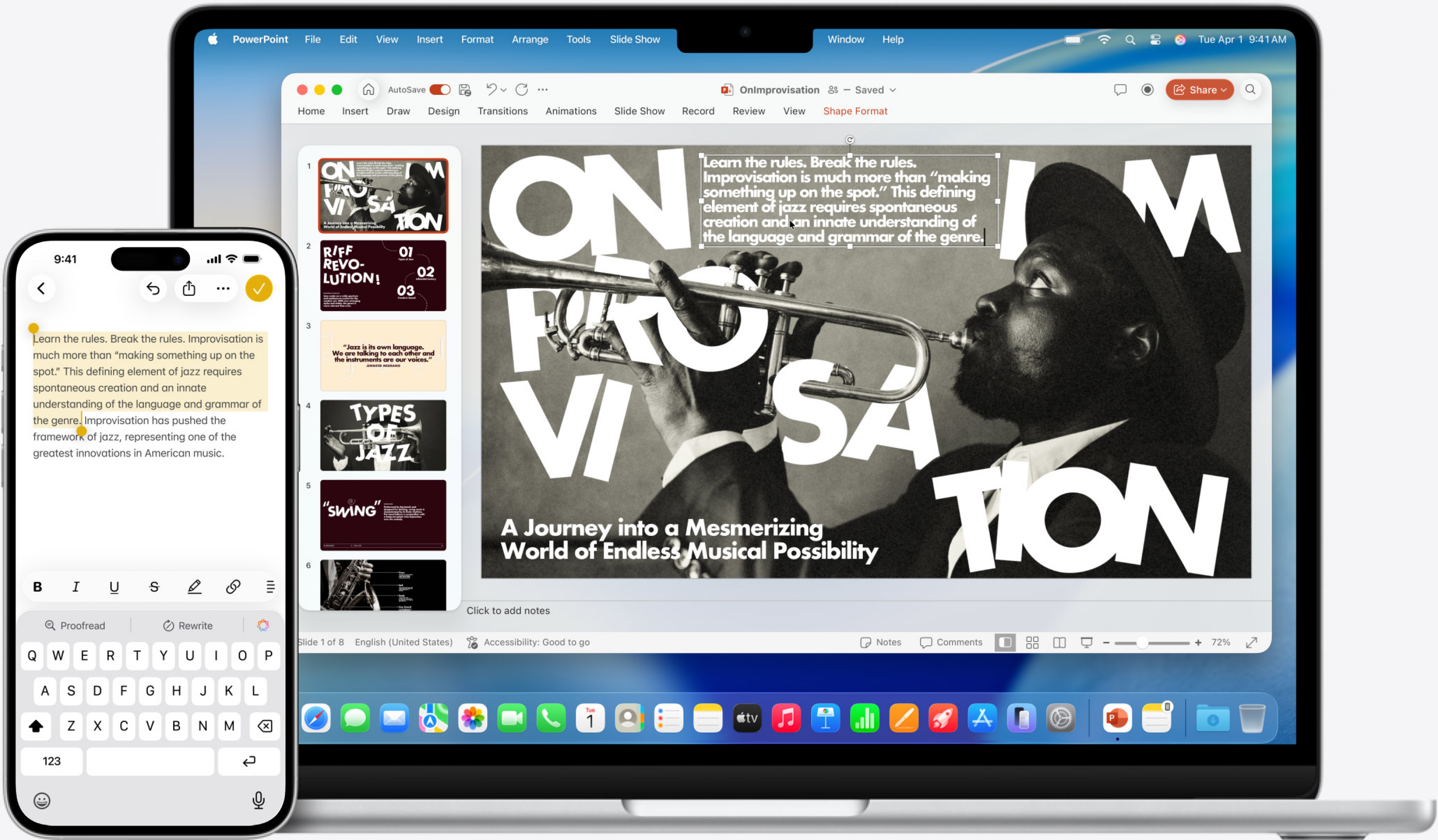
Afritaðu myndir, myndskeið eða texta úr forriti í iPhone eða iPad. Límdu það svo inn í annað forrit á Mac-tölvunni þinni í nágrenninu – eða öfugt. Engin auka skref. Afritaðu og límdu bara eins og vanalega. Fannstu frábæra uppskrift á meðan þú vafraðir á Mac? Límdu hráefnin beint inn á innkaupalistann í iPhone eða iPad. Þú getur jafnvel afritað og límt heilar skrár á milli tveggja Mac-tölva.
Continuity Camera
Skannaðu eða taktu mynd beint inn á Mac.
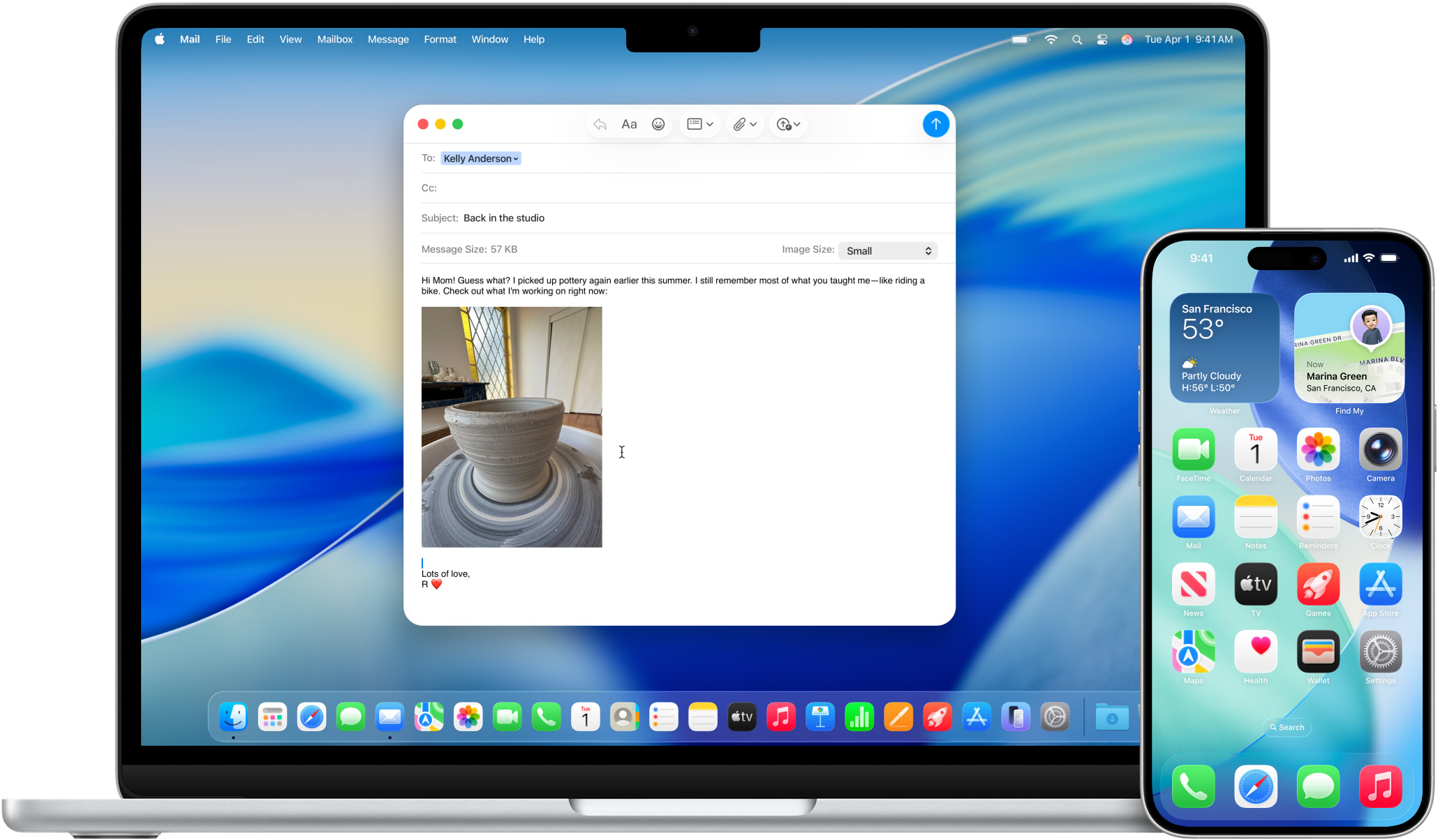
Með Continuity Camera geturðu tekið mynd með iPhone og séð hana samstundis í tölvupósti á Mac. Eða skannaðu kvittun með iPhone og sjáðu hana birtast í Messages – sjálfkrafa skorin til, rétt af og tilbúin til deilingar. Continuity Camera virkar með mörgum forritum, þar á meðal Notes, Pages og Keynote. Þetta er önnur leið sem iPhone og Mac smella saman. Continuity Camera opnar líka fyrir nýja möguleika í myndsímtölum – eins og FaceTime og Zoom. Þú getur deilt yfirsýn yfir vinnusvæðið þitt með Desk View. Og Center Stage heldur þér í mynd ef þú hreyfir þig á meðan á símtalinu stendur.
iPhone Mirroring
Notaðu iPhone.
Á Mac.
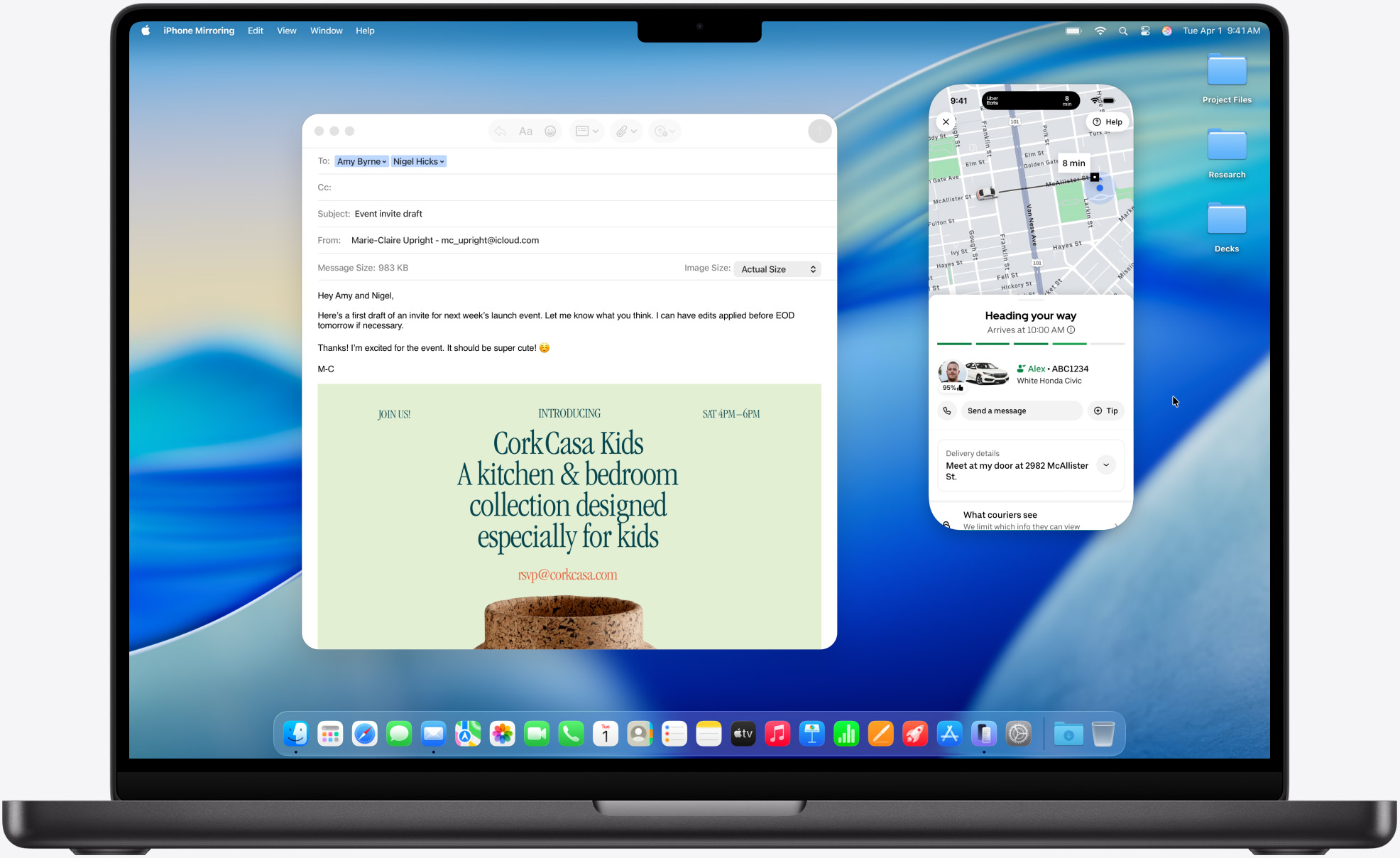
iPhone Mirroring gerir þér kleift að sjá og nota iPhone beint úr Mac.5 Svo jafnvel þótt síminn þinn sé í hleðslu hinum megin í herberginu geturðu samt nálgast öll uppáhalds iPhone-forritin þín. Live Activities úr iPhone birtast líka á Mac. Svo þegar tímabærir atburðir eiga sér stað – eins og þegar Uber-bíllinn þinn kemur – þarftu ekki að teygja þig í símann til að fylgjast með. Þú getur jafnvel dregið og sleppt myndskeiði úr Mac yfir í iPhone, svo þú getir haldið áfram að klippa á ferðinni.
AirDrop
Að deila skrám hefur
aldrei verið auðveldara.
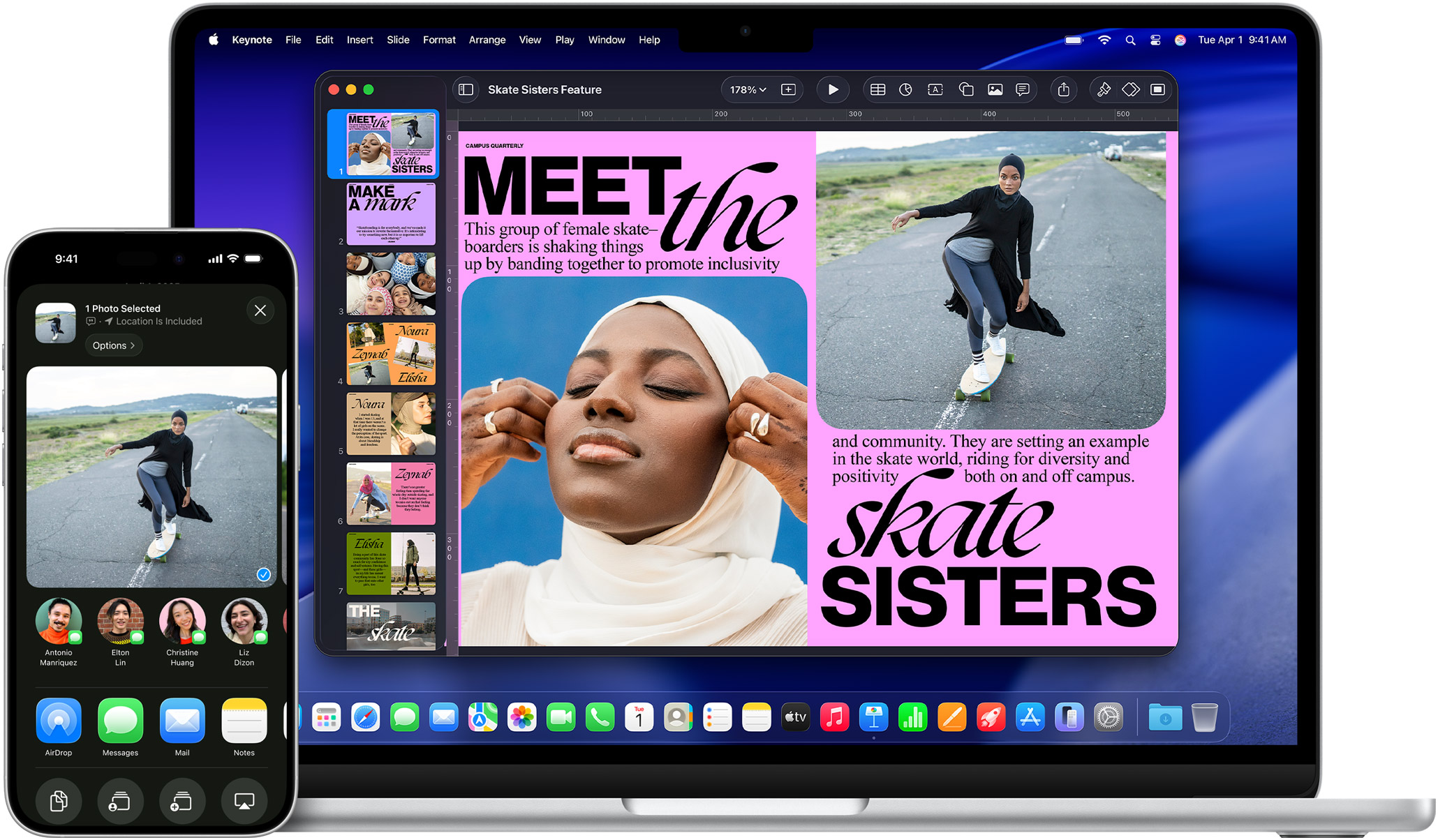
AirDrop gerir það einfalt að deila skrám á milli Mac, iPhone og iPad. Með nokkrum smellum á Mac geturðu tekið skrá úr hvaða möppu sem er og notað AirDrop til að senda hana úr einu tæki í annað. Það virkar jafnvel án Wi-Fi nets. Það er fullkomið til að deila, til dæmis, skjali með samstarfsfélaga í næsta herbergi eða senda kynningu til viðskiptavinar hinum megin við borðið. Þú getur notað AirDrop til að senda skrár úr Share-valmyndinni í forritunum þínum eða úr Finder. Viðtakendur fá tilkynningu sem þeir geta einfaldlega smellt eða pikkað á til að hlaða niður skránni.
AirPlay á Mac
Settu það í sýningu.
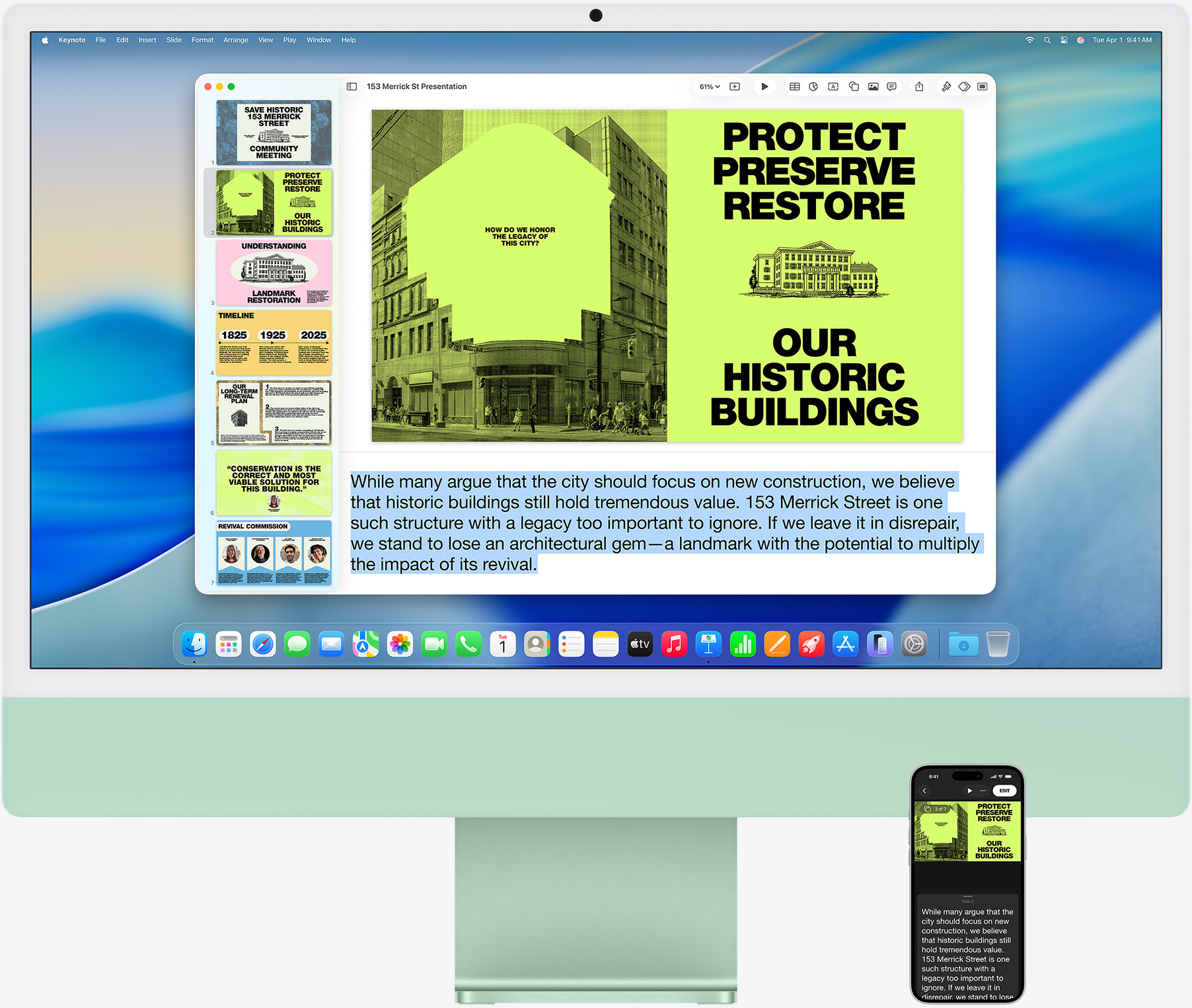
Deildu efni – eins og myndskeiðum eða Keynote-glærum – úr öðru Apple-tæki á stóra, hágæða skjá Mac-tölvunnar þinnar. Speglaðu eða stækkaðu skjáinn þinn til að auka framleiðni. Þú getur líka notað Mac sem AirPlay-hátalara og notið hágæða hljóms sem fyllir herbergið úr öðru tæki.
Sidecar og Universal Control
Stækkaðu skjáborðið.
Með iPad.
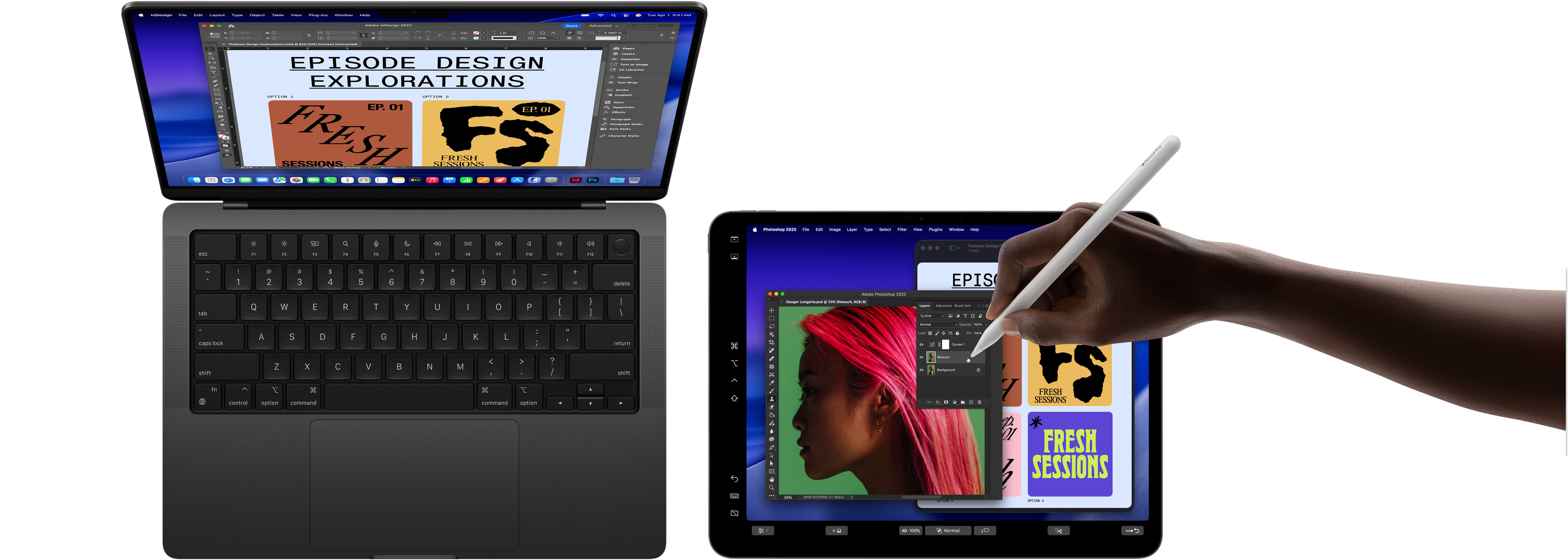
Sidecar gerir þér kleift að stækka vinnusvæðið þitt með því að nota iPad sem annan Mac-skjá. Það þýðir að þú getur unnið í einu forriti á meðan þú skoðar annað, eða skoðað aðalvinnusvæðið þitt á einum skjá á meðan þú dreifir verkfærum þínum og litatöflum á hinn. Þú getur líka speglað skjáina svo þeir sýni sama efni – sem er fullkomið til að deila nákvæmlega því sem þú sérð með öðrum. Sidecar færir einnig auðveldleika og nákvæmni Apple Pencil yfir í uppáhalds skapandi Mac-forritin þín. Notaðu Apple Pencil til að skapa í Adobe InDesign, breyta myndum í Affinity Photo 2 eða búa til þrívíddarlíkön í Maxon ZBrush. Dragðu einfaldlega efnið þitt yfir á iPad til að byrja. Handhæga hliðarstikan setur jafnvel nauðsynlega Command-, Control- og Shift-takka innan seilingar. Og þökk sé Universal Control geturðu stjórnað bæði Mac og iPad með einu lyklaborði og mús eða stýrifleti og fært bendilinn þinn óaðfinnanlega á milli þeirra.
Continuity Markup og Sketch
Teiknaðu með
Apple Pencil.
Eða fingri.
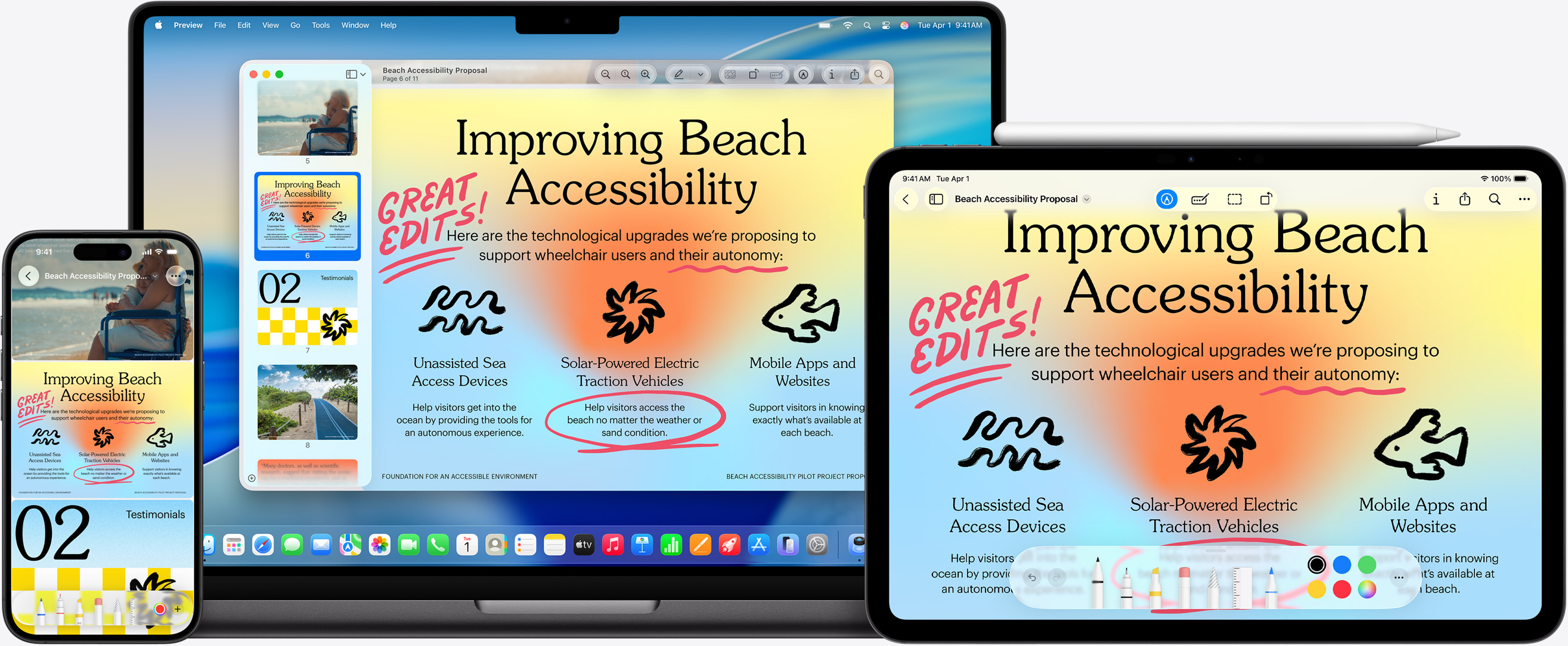
Continuity Markup gerir þér kleift að undirrita skjöl, leiðrétta ritgerðir eða hringja utan um mikilvæg smáatriði í myndum. Notaðu Apple Pencil á iPad eða fingurinn á iPhone og sjáðu breytingarnar í beinni á Mac. Og Continuity Sketch gerir þér kleift að búa til skissu á iPad eða iPhone sem auðvelt er að setja inn í hvaða skjal sem er á Mac.
Instant Hotspot
Sí svona,
og þú ert á netinu.
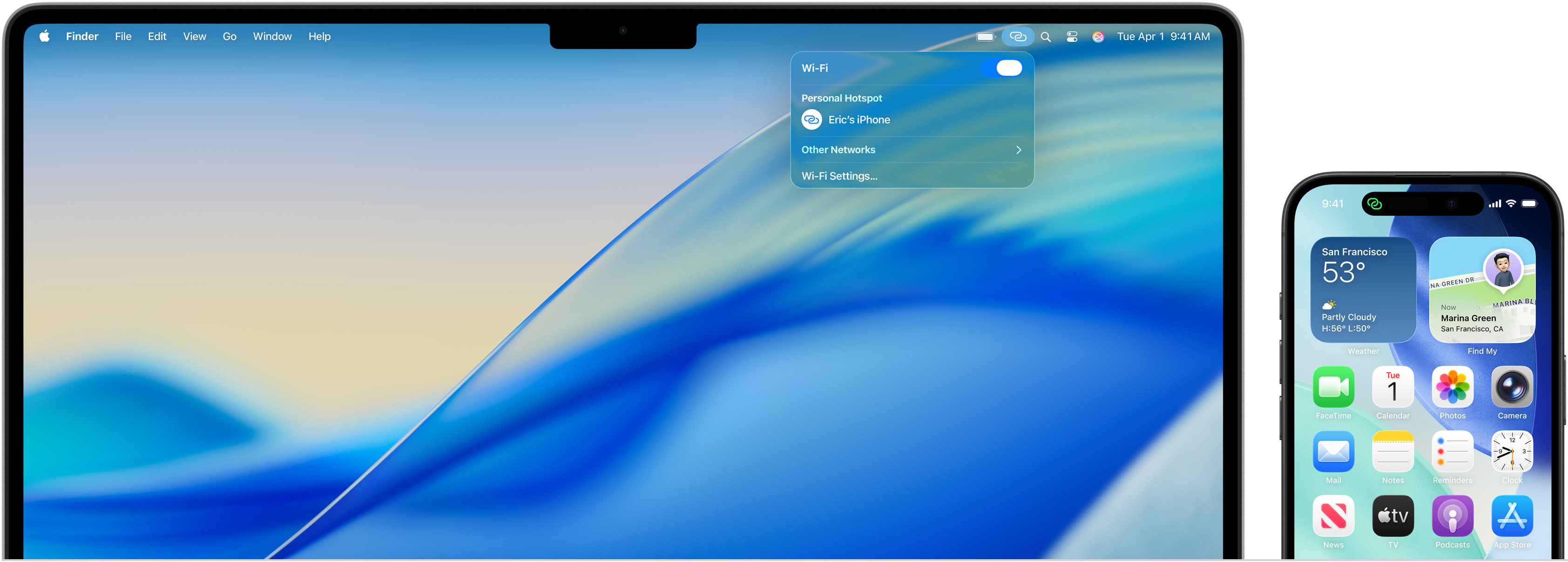
Ekkert Wi-Fi? Ekkert mál. Með Instant Hotspot getur Mac-tölvan þín virkjað Personal Hotspot á iPhone þegar þau eru nálægt hvort öðru.6 Veldu einfaldlega iPhone úr Wi-Fi valmyndinni á Mac og þú verður nettengist á nokkrum sekúndum. Þú getur jafnvel skilið iPhone eftir í vasanum eða töskunni. Þegar tengd við Personal Hotspot sýnir Mac-tölvan þín merkisstyrk og rafhlöðuendingu iPhone efst í Wi-Fi valmyndinni. Eftir að þú hefur lokið við að vafra slekkur heiti reiturinn sjálfkrafa á sér til að spara rafhlöðuna á símanum. Næst þegar þú vilt komast á netið og það er ekkert Wi-Fi mun Mac-tölvan þín spyrja þig hvort þú viljir nota heita reitinn aftur. Smelltu bara á OK til að komast á netið.
Settu upp Mac með iPhone
Auðveldasta leiðin til að komast af stað.
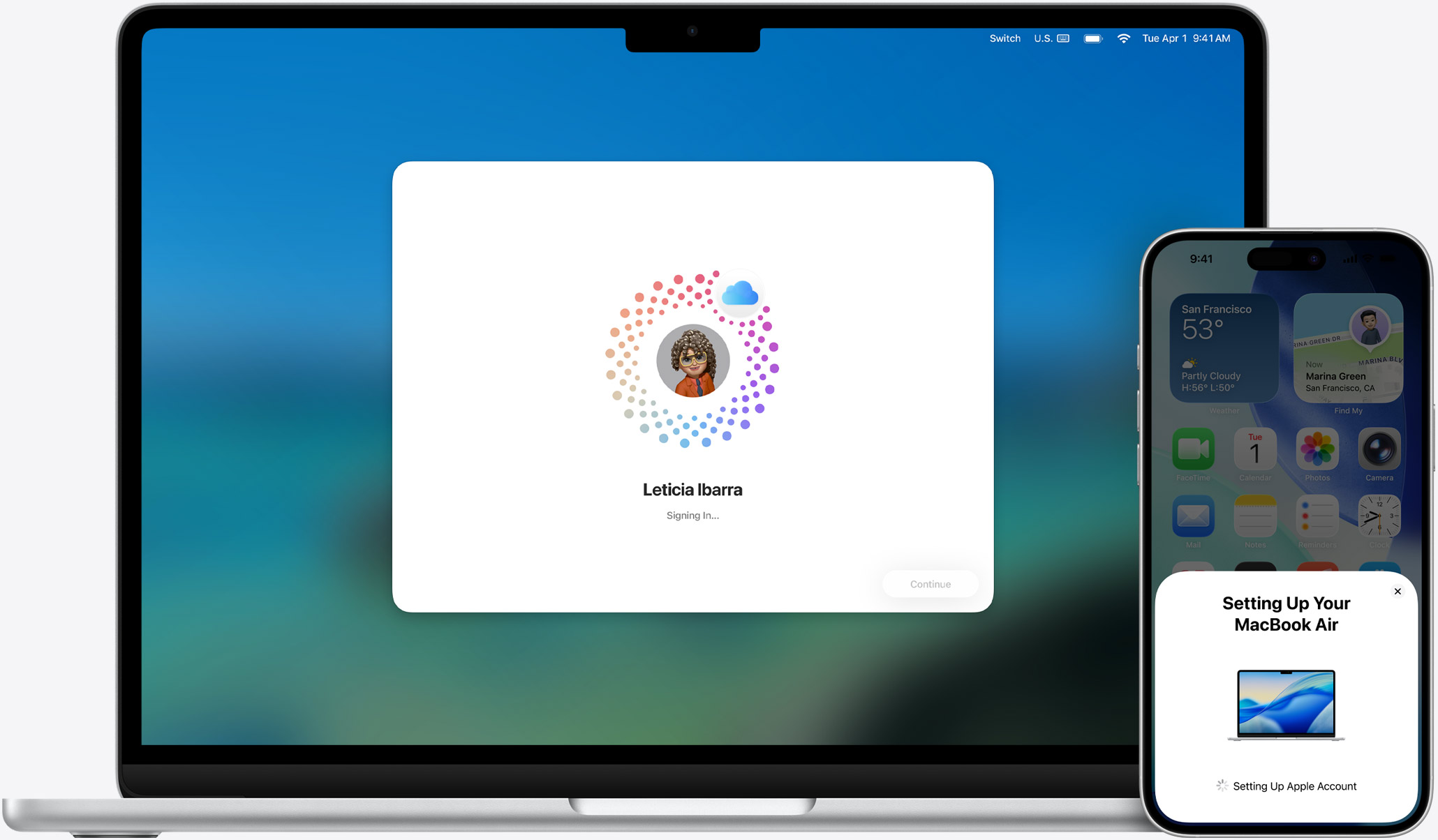
Ef þú átt iPhone er leikur einn að setja upp Mac-tölvuna. Færðu bara iPhone-símann þinn nálægt Mac-tölvunni og uppsetningarhjálpin skráir þig inn á Wi-Fi-netið þitt og Apple-reikninginn. Skrárnar þínar, myndir, skilaboð, lykilorð og fleira er flutt úr iCloud beint yfir á nýju Mac-tölvuna þína. Áttu ekki iPhone? Ekkert mál. Með flutningshjálpinni er samt fljótlegt og auðvelt að setja upp nýja Mac-tölvu – jafnvel þótt þú sért að flytja úr Windows.
- Fyrir iPhone-símtöl þarf iPhone með iOS 8 eða nýrri útgáfu.
- Fyrir SMS þarf iPhone eða iPad með iOS 8.1 eða nýrri útgáfu eða iPadOS.
- Krefst þess að iPhone-síminn þinn með virkri farsímaáskrift og Mac-tölvan séu skráð inn með sama Apple-reikningi og að iPhone-síminn og Mac-tölvan séu nálægt hvort öðru, skráð inn í FaceTime með sama Apple-reikningi, með kveikt á Wi-Fi og tengd sama neti. Ytri hljóðnemi er nauðsynlegur til að nota Símaforritið með Mac mini, Mac Studio og Mac Pro.
- Fyrir Handoff þarf iPhone eða iPad með iOS 8 eða nýrri útgáfu eða iPadOS.
- Í boði á Mac-tölvum með Apple-örgjörva og Intel-tölvum með T2-öryggiskubbi. Krefst þess að iPhone-síminn og Mac-tölvan séu skráð inn með sama Apple-reikningi með tvíþátta auðkenningu, að iPhone-síminn og Mac-tölvan séu nálægt hvort öðru og með kveikt á Bluetooth og Wi-Fi og að Mac-tölvan sé ekki að nota AirPlay eða Sidecar. Sumir iPhone-eiginleikar (t.d. myndavél og hljóðnemi) eru ekki samhæfðir iPhone-speglun.
- Fyrir Instant Hotspot þarf iPhone eða iPad með farsímatengingu og iOS 8.1 eða nýrri útgáfu eða iPadOS. Leitaðu upplýsinga hjá símafyrirtækinu þínu um framboð á heitum reit.
Sumir eiginleikar, forrit og þjónustur eru hugsanlega ekki í boði á öllum svæðum eða á öllum tungumálum.
Sumir eiginleikar krefjast Apple-reiknings, samhæfðs vélbúnaðar og samhæfðs netaðgangs eða farsímanets; viðbótargjöld og skilmálar gætu átt við.
Sumir eiginleikar krefjast sérstaks vélbúnaðar og hugbúnaðar. Nánari upplýsingar er að finna á support.apple.com/is-is/108046.