Hringja í neyðarlínuna eða senda neyðarskilaboð úr iPhone eða Apple Watch
Ef neyðarástand skapast geturðu notað iPhone eða Apple Watch til að kalla fljótt og auðveldlega eftir aðstoð með símtali eða textaskilaboðum.
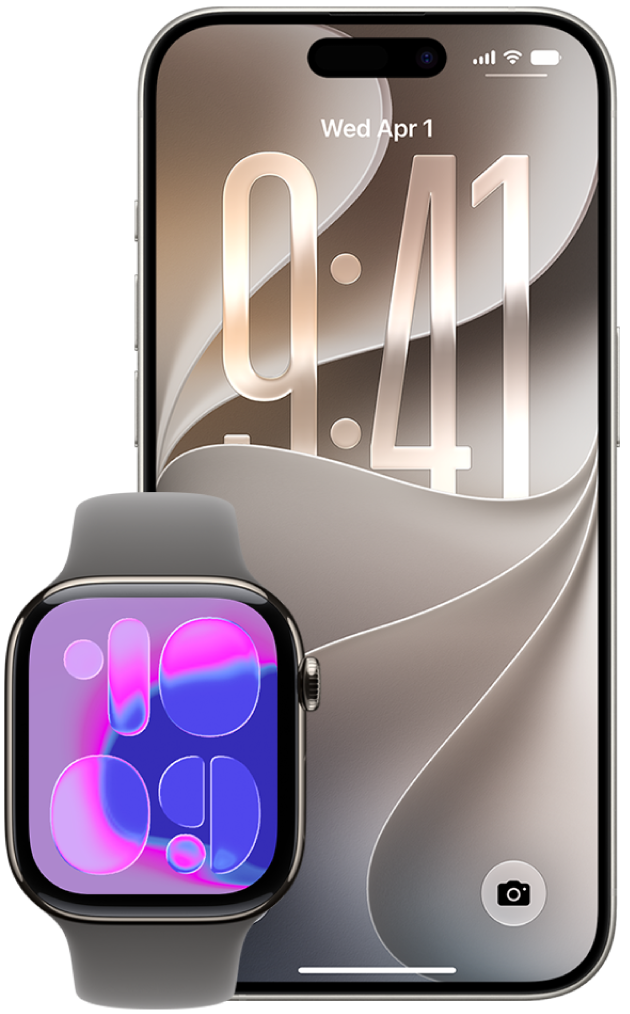
Ef þú velur að deila Medical ID úr tækinu getur iPhone sent neyðarlínunni læknisfræðilegar upplýsingar um þig þegar þú hringir í 112, sendir þangað textaskilaboð eða notar neyðarhjálp (Emergency SOS). Til að fá frekari upplýsingar um Medical ID skaltu skoða Set up and view your Medical ID í notendahandbók iPhone.
Athugið: Á sumum svæðum er einnig hægt að senda textaskilaboð (SMS) í neyðarnúmerið. Þar sem sú þjónusta er ekki í boði gætirðu fengið sjálfvirk svarskilaboð sem gefa til kynna að skilaboðin hafi ekki borist. Sjá hjálpargrein Apple: Text 911 on iPhone or Apple Watch.
Með neyðarhjálp (Emergency SOS) geturðu kallað fljótt og auðveldlega eftir aðstoð og látið neyðartengiliðina þína vita. Þess vegna er mikilvægt að þeir sem þú skráir sem neyðartengiliði séu einstaklingar sem þú treystir.
Neyðarsímtöl og -skilaboð um gervihnött er í boði á Íslandi þegar ekkert netsamband er til staðar á iPhone 14 og nýrri símum með stýrikerfi iOS 26.4 eða nýrri útgáfu.
-
-
Opnaður Settings
 og finndu Emergency SOS.
-
Þar geturðu gert eftirfarandi:
-
Kveikt eða slökkt á „Call with Hold and Release“: Haltu hliðarhnappinum og öðrum hvorum hljóðstyrkshnappinum inni og slepptu þeim síðan til að hefja niðurtalningu áður en hringt er í neyðarþjónustuna.
-
TKveikt eða slökkt á „Call with 5 Button Presses“: Ýttu fimm sinnum hratt á hliðarhnappinn til að hefja niðurtalningu áður en hringt er í neyðarþjónustuna.
-
Umsjón með neyðartengiliðum: Opnaðu Health (Heilsa) og pikkaðu á „Set Up Emergency Contacts“ eða „Edit Emergency Contacts“. Sjá Set up and view your Medical ID í notendahandbók iPhone.
-
-
-
Þú getur stillt neyðartengiliði þannig að þegar þú hringir í neyðarnúmer sendi iPhone þeim tilkynningu um að þú hafir kallað eftir aðstoð. Síminn getur einnig deilt staðsetningu þinni með þeim og látið þá vita ef hún breytist. Ef þú hefur áður skráð einhvern sem neyðartengilið og vilt fjarlægja viðkomandi geturðu eytt honum af listanum.
Bæta við eða eyða neyðartengiliðum:
-
Opnaðu Health
 og pikkaðu á prófílmyndina þína.
-
Pikkaðu á Medical ID.
-
Skrunaðu niður að Emergency Contacts(Neyðartengiliðir) og pikkaðu á Edit (Breyta).
-
Bættu við tengilið eða eyddu tengilið.
-
Bæta við tengilið: Pikkaðu á
 til að bæta við neyðartengilið. Ekki er hægt að skrá neyðarlínuna sjálfa sem SOS-tengilið.
-
Eyða tengilið: Pikkaðu á
 við hliðina á tengiliðnum sem þú vilt fjarlægja og pikkaðu síðan á Delete (eyða).
-
-
Pikkaðu á
 til að vista breytingarnar.
-
-
- Á skjánum þar sem þú slærð inn aðgangskóðann skaltu pikka á Emergency (Neyðarkall).
- Sláðu inn neyðarnúmerið 112 (eða það sem við á í landinu sem þú ert í) og pikkaðu síðan á hringitakkann
 .
-
Ef neyðarástand skapast geturðu notað iPhone til að hringja fljótt og auðveldlega eftir aðstoð og láta neyðartengiliðina þína vita, að því gefnu að farsímasamband sé tiltækt.
Þegar neyðarsímtali lýkur lætur iPhone neyðartengiliðina þína vita með textaskilaboðum, nema þú veljir að hætta við sendinguna. iPhone sendir þeim núverandi staðsetningu þína, ef hún er tiltæk. Í nokkurn tíma eftir að þú virkjar neyðarhaminn fá neyðartengiliðirnir einnig uppfærslur ef staðsetning þín breytist.
Athugið: Ef þú ert með iPhone 14 eða nýrri gerð (allar útfærslur) gætirðu getað haft samband við neyðarþjónustuna um gervihnött ef farsímasamband er ekki tiltækt. Sjá Use Emergency SOS via satellite on your iPhone í hjálpargreinum Apple.
-
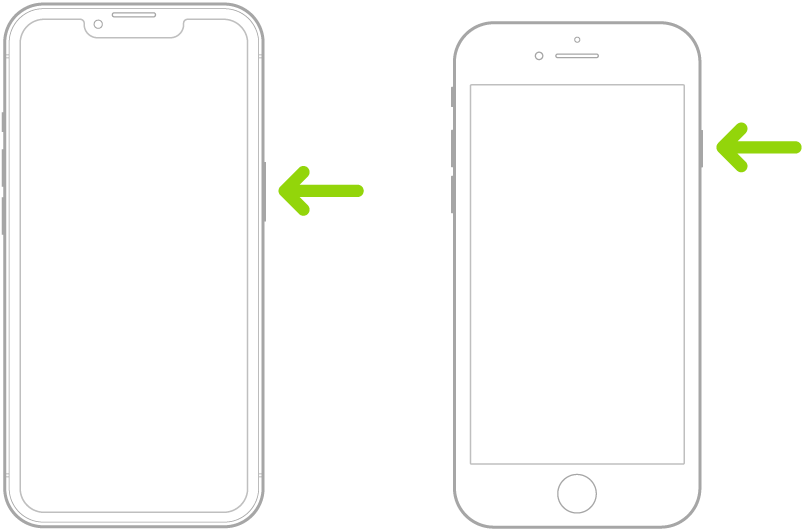
Haltu hliðarhnappinum og öðrum hvorum hljóðstyrkshnappinum inni samtímis þar til rennistikurnar birtast og niðurtalningu neyðarhjálpar lýkur. Slepptu þá hnöppunum.
Þú getur einnig stillt iPhone þannig að neyðarhjálp fari í gang þegar þú ýtir fimm sinnum hratt á hliðarhnappinn. Farðu í Settings
> Emergency SOS og kveiktu á Call with 5 Presses.
-
-
Þú getur notað Apple Watch til að hringja í neyðarlínuna á þínu svæði, til dæmis í 112. Á sumum svæðum gæti þurft að slá inn númerið á takkaborði til að hefja símtalið.
Hringja með því að halda hliðarhnappinum inni
Haltu hliðarhnappinum inni þar til Apple Watch gefur frá sér viðvörunarhljóð og niðurtalning hefst. Þegar niðurtalningunni lýkur hringir úrið í neyðarlínuna.
Apple Watch gefur frá sér viðvörunarhljóðið jafnvel þótt hljóðið sé stillt á hljóðlaust. Ef þú ert í neyðaraðstæðum þar sem þú vilt ekki vekja athygli skaltu nota rennistikuna Emergency Call (Neyðarkall) til að hringja án niðurtalningar.
Ef þú vilt ekki að Apple Watch hefji sjálfkrafa niðurtalningu þegar þú heldur hliðarhnappinum inni skaltu slökkva á sjálfvirkri hringingu:
- Opnaðu Settings (Stillingar) á Apple Watch.
- Pikkaðu á SOS.
- Pikkaðu á Hold Side Button.
- Slökktu á stillingunni Hold Side Button.
Þú getur einnig gert þetta í Apple Watch-forritinu á iPhone: Pikkaðu á My Watch, síðan Emergency SOS og slökktu á Hold Side Button to Dial.
Þú getur áfram hringt í neyðarþjónustuna með því að nota rennistikuna Emergency Call.
Nota Siri til að hringja í neyðarlínuna
Segðu við Siri: „Hey Siri, call 112.“
-
-
Opnaðu Messages (Skilaboð)
 .
- Sláðu inn 112 í reitinn To (Viðtakandi).
-
Skrifaðu neyðarskilaboðin í textareitinn.
-
Pikkaðu á
 til að senda.
Mikilvægt: Eftir að þú sendir neyðarskilaboð fer iPhone í neyðarham í 30 mínútur. Til að fara úr neyðarhamnum skaltu endurræsa iPhone.
-
-
-
Opnaðu Messages (Skilaboð)
, pikkaðu á  .
-
Pikkaðu á Add Contact (Bæta við tengilið).
-
Pikkaðu á
 , sláðu inn 112 og pikkaðu á OK.
-
Pikkaðu á Create Message (Búa til skilaboð) og síðan á SMS.
-
Skrifaðu skilaboð með fingrinum, pikkaðu á
 til að lesa þau inn á ensku eða sláðu þau inn með lyklaborðinu.
-
Pikkaðu á Done (Lokið) og síðan á Send (Senda).
Mikilvægt: Eftir að þú sendir neyðarskilaboð fer Apple Watch í neyðarham í 30 mínútur. Til að fara úr neyðarhamnum skaltu endurræsa úrið.
-
-
Á iPhone 14 og nýrri gerðum (öllum útfærslum) með iOS 16.1 eða nýrra geturðu notað Emergency SOS via satellite til að senda textaskilaboð til neyðarþjónustunnar þegar þú ert utan farsíma- og Wi-Fi-sambands. Sjá hjálpargrein Apple Use Emergency SOS via satellite on your iPhone.
Þú getur einnig notað Find My (Finna) til að deila staðsetningu þinni með öðrum um gervihnött. Sjá Send your location via satellite in Find My on iPhone í notendahandbók iPhone.
Frekari upplýsingar má finna í Important information about emergency calls on iPhone í notendahandbók iPhone.
-
Ef neyðarlínan óskar eftir því geturðu notað Emergency SOS Live Video til að senda myndskeið í beinni útsendingu eða hlaða upp myndum og myndskeiðum sem þú hefur þegar tekið.
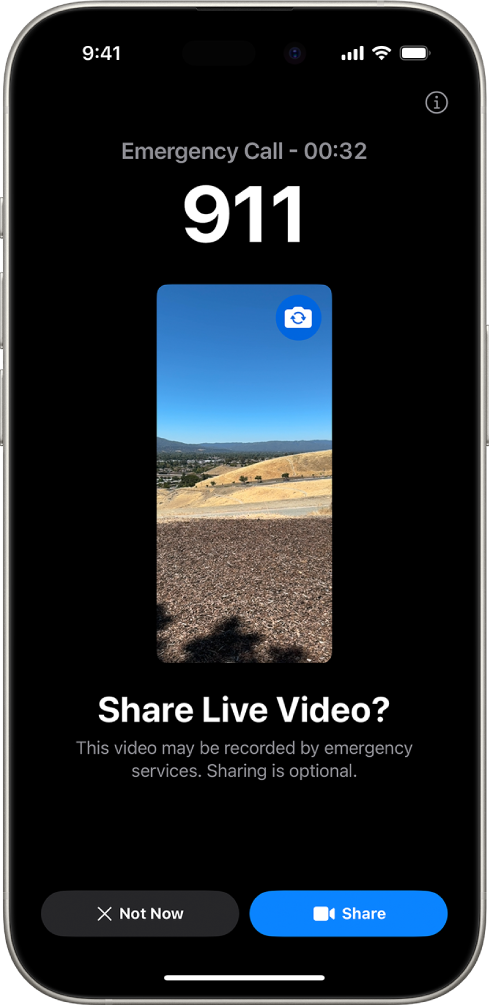
Athugið: Neyðarlínan getur varðveitt afrit af myndskeiði sem þú sendir í beinni útsendingu og geymt myndskeið eða myndir sem þú deilir með henni.
Ef þú ert í símtali við neyðarlínuna og færð beiðni um að deila myndskeiði eða myndum geturðu gert eitt af eftirfarandi:
-
Deila myndskeiði í beinni: Pikkaðu á Share (Deila) þegar beiðnin birtist til að hefja útsendingu til neyðarþjónustunnar. Þú getur gert hlé á deilingunni eða hafið hana aftur hvenær sem er með því að pikka á Camera (Myndavél). Til að hætta að deila skaltu pikka á
 til að ljúka símtalinu og síðan á Stop Sharing Camera (Hætta að deila myndavél) eða End Call.
Athugið: Myndskeiðið er ekki vistað í tækinu þínu, en neyðarlínan getur vistað það.
-
Deila myndum eða myndskeiðum sem þegar hafa verið tekin: Pikkaðu á Choose (Velja) þegar beiðnin birtist og veldu síðan þær myndir eða myndskeið sem þú vilt senda neyðarlínunni.
- Hafna beiðni: Pikkaðu á Not Now (Ekki núna) ef þú vilt ekki deila myndskeiðum eða myndum með neyðarþjónustunni.
Athugið: Emergency SOS Live Video er í boði á iPhone 14 og nýrri gerðum. Framboð og virkni fer eftir tæki og aðstæðum og eiginleikinn er ekki endilega tiltækur í öllum tilvikum.
-
Fyrirmynd greinar sótt frá Apple 19. október 2026